This is default featured slide 1 title

Go to Blogger edit html and find these sentences.Now replace these sentences with your own descriptions.

This is default featured slide 2 title

Go to Blogger edit html and find these sentences.Now replace these sentences with your own descriptions.

This is default featured slide 3 title

Go to Blogger edit html and find these sentences.Now replace these sentences with your own descriptions.

This is default featured slide 4 title

Go to Blogger edit html and find these sentences.Now replace these sentences with your own descriptions.

This is default featured slide 5 title

Go to Blogger edit html and find these sentences.Now replace these sentences with your own descriptions.

Chủ Nhật, 3 tháng 1, 2021

Dịch vụ sửa máy tính, laptop, máy in tận nơi giá rẻ quận Bình Thạnh

 Cuối tháng, cuối quý và cuối năm là thời điểm ai cũng tất bật với các loại báo cáo. Đã vậy còn phải chịu đựng cảnh máy tính, laptop hay máy in bị hỏng nữa thì quả thật không thể vui được. Bạn lo lắng sự cố của các thiết bị này sẽ làm hiệu quả công việc của bạn bị chậm đi. Đừng lo lắng vì đã có dịch vụ sửa máy in, máy tính, laptop tận nơi tại Quận Bình Thạnh của Incare. Incare luôn trong tư thế sẵn sàng khi bạn cần, giúp bạn khắc phục sự cố máy tính, laptop, máy in nhanh chóng và hiệu quả nhất.

Dịch Vụ Sửa Chữa, Cài Đặt Máy Tính Để Bàn, Laptop, Sửa Chữa, Nạp Mực Máy In Tại Quận Bình Thạnh.

I/ Quy trình sửa chữa máy tính, laptop và máy in của Incare tại Quận Bình Thạnh:

  • Bước 1: Incare nhận thông tin từ khách hàng qua điện thoại. Nếu là các lỗi đơn giản kỹ thuật viên Incare có thể hỗ trợ khách hàng qua điện thoại để khách hàng tự cải thiện đỡ tốn thời gian và chi phí cho cả hai bên.
  • Bước 2: Đề cử nhân viên đến tận nơi trong vòng 30 – 45 phút sau khi khách hàng kết thúc cuộc gọi.
  • Bước 3: Tiến hành kiểm tra, đề xuất phương án tối ưu với khách hàng và báo giá.
  • Bước 4: Khách hàng đồng ý và kỹ thuật viên thực hiện sửa chữa, bảo hành máy tính, máy in và laptop.
  • Bước 5: Kiểm tra, chạy thử và khách hàng test máy xác nhận đã sử dụng tốt.
  • Bước 6: Xuất hóa đơn và thu phí.

II/ Thương hiệu máy in, máy tính và laptop Incare nhận sửa chữa
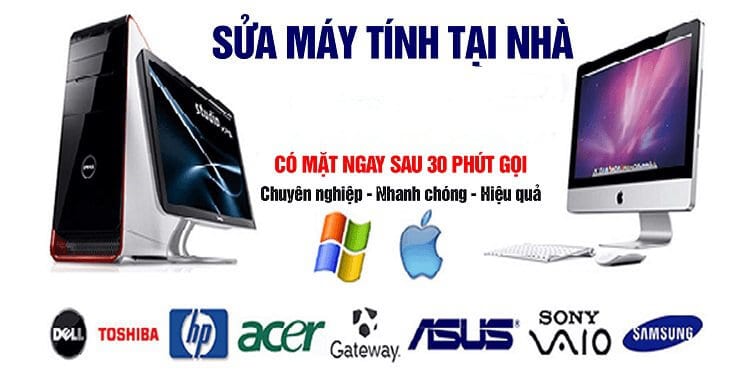
Incare luôn sửa chữa hiệu quả mọi thương hiệu, mọi đời máy tính, laptop và máy in hiện có trên thị trường.

  • Máy tính bàn: Máy tính bàn hiệu Lenovo, máy tính bàn hiệu HP, máy tính bàn hiệu Dell, máy tính bàn hiệu Apple.
  • Laptop: Laptop hiệu Lenovo, laptop hiệu Apple, laptop hiệu Razer, laptop hiệu Asus, laptop hiệu Sony, laptop hiệu Samsung, laptop hiệu MSI, laptop hiệu Acer, laptop hiệu Dell. laptop hiệu Microsoft.
  • Máy inMáy in Brother, máy in Panasonic, máy in Laser, máy in Xerox, máy in Samsung, máy in HP.

III/ Các lỗi thường gặp với máy tính, laptop và máy in:

Tất cả các sự cố liên quan đến máy tính, laptop và máy in đều được Incare khắc phục nhanh chóng, hiệu quả và mang đến sự hài lòng cho khách hàng. Dưới đây là một số vấn đề mà những thiết bị này hay gặp nhất:

1/ Các lỗi thường gặp ở máy tính và laptop:
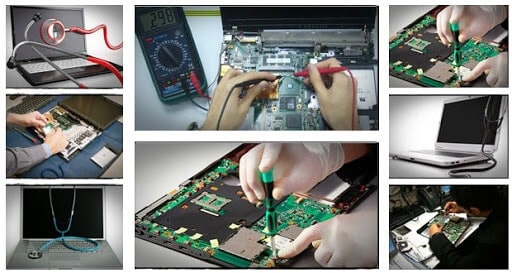
a/ Các lỗi với màn hình máy tính:
  • Màn hình bị lỗi icon trên desktop
  • Màn hình bị xoay
  • Màn hình bị đen
  • Màn hình bị xanh
b/ Các lỗi với bàn phím:
  • Bàn phím máy tính bị loạn chữ
  • Bàn phím bị kẹt nút
  • Bàn phím bị ngấm chất lỏng
  • Bàn phím bị chai nút
  • Bàn phím bị đứt dây dẫn
c/ Các lỗi với chuột:
  • Chuột bị cắm sai cổng nguồn, cổng USB bị chập mạch
  • Chuột bị chặn cảm quan
  • Lỗi chuột do driver cũ
  • Lỗi chuột do lỗi hệ điều hành
  • Lỗi chuột do máy bị nhiễm vi rút
  • Lỗi chuột do bo mạch chủ có vấn đề
  • Lỗi chuột do xung đột phần mềm
  • Lỗi chuột do pin yếu hay nguồn điện yếu ( chuột không dây)
d/ Các lỗi ổ cứng:
  • Lỗi ổ cứng nhận trong BIOS nhưng không nhận trên Windows
  • Ổ cứng phát ra âm thanh lạ
  • Máy tính hay bị treo và xuất hiện màn hình xanh liên tục
e/ Lỗi Loa máy tính không phát âm thanh:
  • Kết nối sai cổng
  • Mất âm thanh ở loa nhưng sử dụng tai nghe thì vẫn có
  • Do cài đặt Driver card sound
f/ Lỗi do nguồn:
  • Không khởi động được máy tính
  • Không tắt được máy tính trên win 8.1
  • Không tắt được máy tính trên win XP
  • Máy tính tắt đột ngột
g/ Các lỗi do ứng dụng:
  • Không cài được zalo
  • Không vào được fb, viber, …
  • Không nhận thẻ nhớ, usb
  • Không đồng hóa được với điện thoại và ipad…
h/ Các lỗi do hệ điều hành:
  • Máy không nhận usb
  • Máy nhận usb nhưng không mở được
  • Máy in không kết nối được với máy tính
  • Đồng hồ trên máy tính bị sai
  • Đồng hồ trên win bị sai
  • Máy tính không nhận pin
  • Máy tính chạy chậm
  • Máy tính bị treo
  • Máy lỗi win
  • Lỗi missing operating system
  • Máy tính bị lỗi genuine
  • Không xem được ảnh trên máy tính
  • Máy tính không xem được video
  • Máy tính bị lỗi rundll
  • Máy tính báo lỗi đầy bộ nhớ

2/ Các lỗi gặp với máy in:
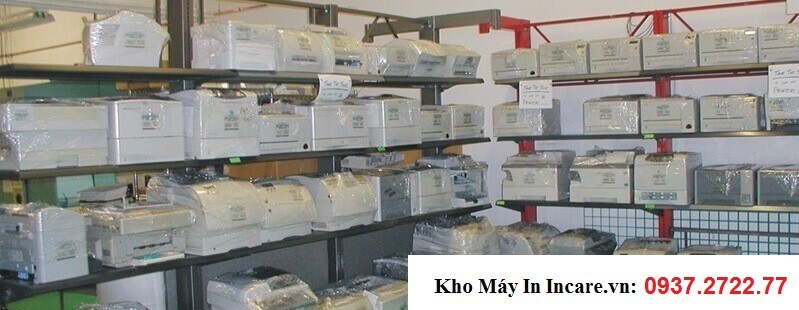
  • Lỗi bản in có một vệt chạy dọc thẳng từ trên xuống
  • Lỗi bản in có những chấm nhỏ hoặc vệt đen to đậm ngang bản in
  • Máy in ra bản với chữ không đều tạo ra khoảng trống lớn
  • Bản in đen lem nhem
  • Bản in trắng có chữ
  • Bản in mờ, chữ không rõ nét
  • Máy in sai màu, mất màu
  • Máy in không kéo được giấy
  • Máy kéo giấy nhiều tờ cùng lúc
  • Máy in bị kẹt giấy
  • Đèn máy in nháy liên tục bất thường
  • Máy in kẹt giấy không lấy ra được
  • Máy phát ra âm thanh liên tục
  • Máy in bị lỗi font
  • Máy in chậm và bốc mùi khét
  • Máy tỏa nhiệt nhiều
  • Máy in lỗi kết nối
  • Máy in bị treo
  • Máy in bị kẹt mực…

IV/ Tại sao chọn dịch vụ sửa máy tính, laptop và máy in tận nơi của Incare:

  • Incare có hơn 7 năm trong nghề dày dặn kinh nghiệm với nhiều dòng máy khác nhau.
  • Incare luôn đảm bảo đưa ra những giải pháp sửa chữa, bảo hành hợp lý và tối ưu chi phí để đạt kết quả tốt nhất.
  • Đội ngũ nhân viên lành nghề, nhiệt tình và nhiệt huyết với nghề.
  • Nhân viên được cử đi sẽ có mặt nhanh chóng sau 30 – 45 phút khi khách kết thúc cuộc gọi.
  • Thời gian sửa chữa nhanh chóng không làm ảnh hưởng đến công việc của khách hàng.
  • Sau khi thay mới phụ kiện sẽ được bảo hành một năm.
  • Có chương trình bảo trì hàng tháng trọn gói giúp tiết kiệm chi phí và hoạt động tốt không lo thiết bị hư hỏng nữa.
  • Linh kiện sử dụng thay thế có chất lượng và nguồn gốc rõ ràng.

Dịch vụ sửa chữa máy tính, laptop và máy in Incare đã có hơn 7 năm chinh phục được rất nhiều khách hàng dù là khó tính nhất cũng trở thành khách hàng tâm đắc của Incare. Bởi vậy Incare luôn tự tin với chất lượng và uy tín dịch vụ của mình. Nếu các bạn đặt niềm tin nơi dịch vụ Incare thì đảm bảo rằng bạn sẽ không bao giờ hết hài lòng đâu nhé!

Nguồn: https://incare.vn/sua-may-in-may-tinh-laptop-tan-noi-quan-binh-thanh/

Thứ Ba, 15 tháng 12, 2020

Dịch vụ sửa chữa máy tính tận nơi Quận 7 uy tín

 Máy in, máy tính, laptop bỗng nhiên bị đơ, bị màn hình xanh, chạy chậm, bật không lên,… dù đã thử khởi động lại máy nhiều lần. Đây là tình trạng rất nhiều người đã từng gặp phải khi sử dụng các loại máy này. Đương nhiên cách xử lý của mỗi người sẽ khác nhau, tuy nhiên thì giải pháp tốt nhất vẫn là liên hệ với đơn vị chuyên sửa máy in, máy tính, laptop chuyên nghiệp để được hỗ trợ.

Giải pháp này sẽ giúp các bạn tiết kiệm được thời gian, công sức và tiền bạc. Bởi nhân viên kỹ thuật sẽ đến tận nơi để sửa chữa đỡ mất công phải đi lại, vừa tiết kiệm thời gian. Đồng thời cũng tránh được tình trạng chở máy móc cồng kềnh đến nơi sửa chữa nếu lỡ có vị va đập hay cách bảo quản không đúng lại làm cho tình trạng máy trở nên tệ hơn, tốn nhiều chi phí sửa chữa hơn.

Vậy nên lựa chọn đơn vị sửa chữa nào mới uy tín nhất?

Incare là đơn vị chuyên sửa chữa máy in, máy tính, laptop tận nơi quận 7 được đông đảo khách hàng tín nhiệm. Trải qua hơn 7 năm hình thành và phát triển Incare đã tiếp nhận sửa chữa thành công hàng ngàn khách hàng trên địa bàn. Incare còn là đối tác của rất nhiều doanh nghiệp, công ty, trường học trên địa bàn quận 7 và các khu vực lân cận.

Chúng tôi có đội ngũ kỹ thuật viên chuyên nghiệp, được đào tạo bài bản, thường xuyên tập huấn, tham gia các lớp nghiệp vụ để giúp nâng cao tay nghề. Cùng với đó là sự tâm huyết luôn tận tâm trong công việc, vui vẻ, nhiệt tình mang đến dịch vụ tốt nhất cho khách hàng.

Incare cung cấp những dịch vụ nào?

Chúng tôi chuyên nhận sửa chữa máy in, máy tính, laptop tận nơi đảm bảo giúp bạn khắc phục mọi sự cố dù là khó khăn nhất. Các loại máy in chúng tôi nhận sửa chữa gồm các loại máy in đen trắng, in màu, máy cao cấp hay phổ thông của các hãng như: HP, Canon, Epson, Brother, Samsung, Toshiba, Lexmark, konica, Xerox…

Bên cạnh đó chúng tôi nhận sửa chữa các loại máy tính, laptop của các hãng như: Dell, Asus, samsung, Toshiba, NEC, Hitachi, LG, Sony Vaio, IBM, Apple,  Compaq,…

Các lỗi máy in, máy tính, laptop Incare nhận sửa chữa:

  • Các lỗi máy in:

Máy không hoạt động được, máy không thực hiện lệnh in, máy bị treo, máy không nhận hộp mực, máy không kết nối được với máy tính, máy tự hủy lệnh in, máy liên tục hiển thị đèn vàng, máy có tiếng kêu lớn lúc in, máy bị kẹt giấy, kéo giấy, không cuốn giấy, cuốn nhiều tờ, máy bị rớt mực, lúc in bản in bị nhàu, bị rách, bản in có các sọc đen chạy dọc/ ngang, bản in trắng xóa, mất chữ, bị nhòe, bị mờ, máy in sai màu, sai font chữ,…

  • Các lỗi máy tính, laptop:

Máy không lên nguồn, máy tính bị đơ, bị treo, chạy chậm, màn hình bị sọc ngang, màn hình xanh, máy tự động tắt, máy không kết nối được với Wifi, 

máy không nhận pin sạc, máy bị lỗi bàn phím, loa, micro không hoạt động, máy bị virus, lỗi ổ cứng, bị bad sector, máy quá nóng khi sử dụng, đèn báo nguồn hiển thị không chính xác, bộ nhớ hiển thị dung lượng không đúng, máy không nhận card, không thể lấy card ra..

Ngoài việc sửa chữa máy in, máy tính, laptop Incare còn nhận cài đặt, thay thế linh kiện hay các dịch vụ sau:

  • Cài đặt hệ điều hành, các ứng dụng, phần mềm.
  • Diệt virus.
  • Thay linh kiện máy tính như: pin, bàn phím, sạc, ram, ổ cứng, màn hình, thay bản lề laptop,…
  • Nâng cấp ram, ổ cứng, hệ điều hành.
  • Vệ sinh máy.
  • Cứu dữ liệu máy tính.
  • Nạp mực máy in, thay hộp mực,… 

Quy trình tư vấn, sửa chữa của Incare

Khi chúng tôi tiếp nhận thông tin của khách hàng trước tiên nếu là những lỗi nhỏ Incare sẽ chỉ dẫn cho bạn tự thực hiện thông qua điện thoại để tiết kiệm được thời gian và chi phí. Nhưng nếu trường hợp khách hàng không biết cách làm hoặc lỗi nặng chúng tôi sẽ cử nhân viên đến tận nơi để xem xét sau 30-45 phút.

  • Khi sử dụng dịch vụ của Incare bạn sẽ được kiểm tra tổng thể toàn bộ máy miễn phí, sau đó mới xác định lỗi của máy để tiến hành khắc phục.
  • Sau khi nhận biết lỗi chúng tôi sẽ tìm các giải pháp tối ưu nhất để giúp bạn tiết kiệm chi phí mà hiệu quả sử dụng vẫn đảm bảo. Đồng thời báo giá cho khách hàng.
  • Khi khách hàng đã thống nhất với phương án và giá thành đó chúng tôi mới tiến hành sửa chữa. 
  • Sau khi sửa xong sẽ test lại toàn bộ máy xem có hoạt động bình thường không mới tiến hành bàn giao máy lại cho khách hàng.
  • Tiến hành xuất hóa đơn thanh toán và phiếu bảo hành. Kết thúc giao dịch.
  • Đặc biệt Incare hỗ trợ vệ sinh máy trong quá trình sửa chữa giúp cho máy móc của bạn hoạt động tốt và có tuổi thọ lâu hơn. 
  • Khi khách hàng sửa chữa máy in nếu tình trạng máy lỗi nặng cần sự hỗ trợ của máy móc chuyên môn chúng tôi sẽ đưa về xưởng. Trong trường hợp này sẽ cho khách hàng mượn tạm máy của công ty để sử dụng, nếu có nhu cầu.

Incare Cam kết

  • Sửa chữa nhanh chóng, đưa ra các giải pháp tiết kiệm nhất.
  • Đảm bảo nguyên vẹn tài sản của khách hàng trước và sau khi sửa.
  • Mọi thông tin, dữ liệu sẽ được bảo mật. 
  • Chúng tôi sẽ hoàn lại chi phí nếu không sửa được lỗi trên máy tính của quý khách hàng hoặc quý khách hàng không hài lòng với lỗi đã được khắc phục.
  • Chi phí thấp nhất.
  • Các loại linh kiện thay thế là hàng loại 1, chính hãng.
  • Chế độ bảo hành tốt.

Chần chờ gì nữa nếu máy in, máy tính, laptop của bạn đang gặp sự cố thì chỉ cần ngồi ở nhà, nhấc máy lên và liên hệ với chúng tôi để được hỗ trợ tận tình nhé. 

Ngoài hỗ trợ sửa chữa máy móc ở quận 7 chúng tôi còn nhận sửa chữa tại quận 1, quận 2, quận 3, quận, 4, quận 5, quận 6, quận 8, quận 9, quận 10, quận 11, quận 12, quận Thủ Đức, quận Gò Vấp, quận Bình Thạnh, quận Tân Bình, quận Tân Phú, quận Phú Nhuận, quận Bình Tân, huyện Củ Chi, huyện Hóc Môn, huyện Bình Chánh, huyện Nhà Bè, huyện Cần Giờ.

Nguồn: https://incare.vn/dich-vu-sua-may-in-may-tinh-laptop-tan-noi-quan-7/

Thứ Hai, 30 tháng 11, 2020

Tìm hiểu mạngLAN và cách chia sẽ dữ liệu qua mạng LAN Win 10

 Ngày nay, việc chia sẻ dữ liệu qua Internet khá là phổ biến và ai cũng biết đến, nhưng nếu không may không có Internet để sử dụng thì phải làm sao? Giải pháp tốt nhất chính là sử dụng mạng LAN Win 10. Bài viết này sẽ chia sẻ với bạn một số thông tin về mạng LAN lẫn cách chia sẻ dữ liệu thông qua mạng LAN Win 10 để bạn tham khảo qua nhé.

cách chia sẻ dữ liệu qua mạng lan win 10

Mạng LAN Là Gì? Cách Chia Sẻ Dữ Liệu Qua Mạng LAN Win 10

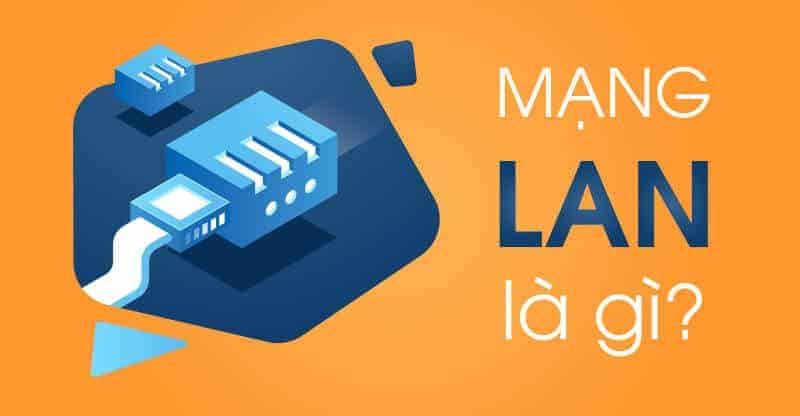
Mạng LAN là gì:

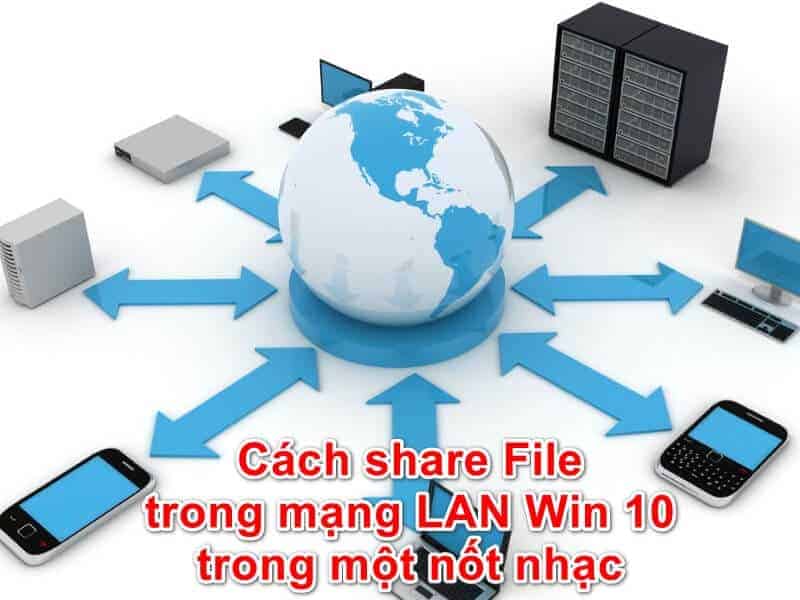
LAN có tên gọi đầy đủ là “Local Network Area” (Mạng cục bộ). Mạng LAN được hiểu là sự kết hợp của nhiều thiết bị được kết nối lại với nhau trong một hệ thống mạng tại một khu vực nhất định (Công ty, trường học, nhà ở,…). Về cơ bản: Mạng LAN được hình thành khi 2 hoặc nhiều máy tính cùng cắm vào 1 modem hoặc dạng tương tự rồi kết nối và chia sẻ các thông tin với nhau tại đó.

cách chia sẻ dữ liệu qua mạng lan win 10

Ưu điểm khi sử dụng mạng LAN:

Mạng LAN ngày càng được phát triển và hoạt động với nhiều hình thức khác, ví dụ như WAN – các mạng LAN được kết nối lại với nhau thông qua thiết bị định tuyến (Router) hay WLAN (Wireless Local Network Area) mạng LAN không dây – các máy tính kết nối vào mạng thông qua Wifi.

Sử dụng mạng LAN giúp bạn có thể chia sẻ dữ liệu trong nội bộ một cách nhanh chóng mà không cần phải thao tác quá nhiều. Điều này sẽ giúp bạn thay thế việc di chuyển bằng USB thủ công như trước đây.

Chuẩn bị trước khi chia sẻ thư mục

Bước 1: Tắt Windows Firewall

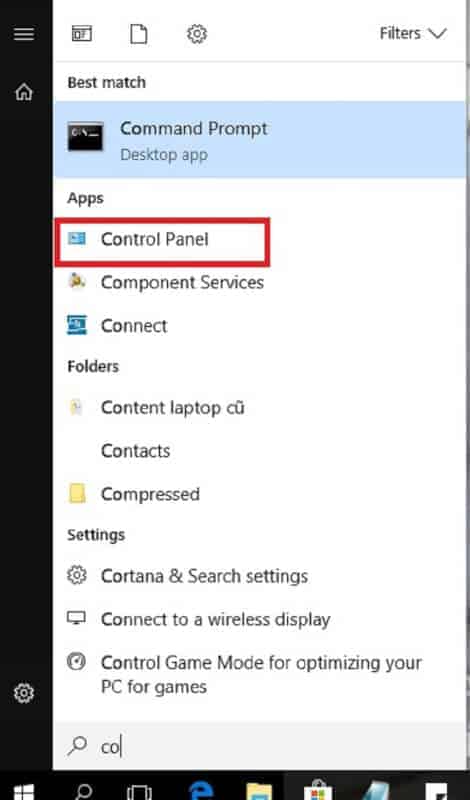
Vào mục Control Panel tìm kiếm Windows Defender Firewall. Tiếp theo, bạn hãy chọn Turn Windows Firewall on or off. Sau đó, các bạn hãy nhấn Turn off windows Firewall (not recommended)) => nhấn OK để có thể lưu lại.

cách chia sẻ dữ liệu qua mạng lan win 10

Bước 2: Kiểm tra 2 máy đã thông với nhau chưa

Click chuột phải vào Computer (This PC) => rồi chọn Properties => sau đó nhấn chọn Change settings. Trong cửa sổ tiếp theo này thì các bạn hãy nhấn vào Change… => sau đó tích vào Workgroup. Tại đây thì bạn có thể nhập vào là WORKGROUP hoặc MSHOME đều được, miễn là các máy tính của bạn cùng một nhóm là được.

cách chia sẻ dữ liệu qua mạng lan win 10

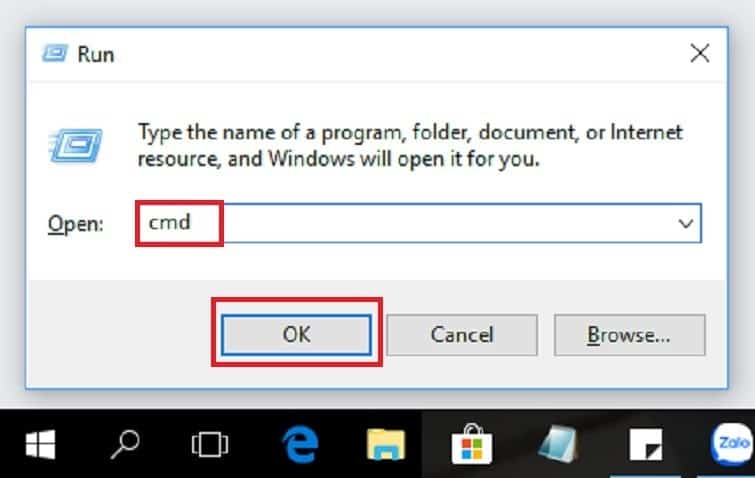
Sau đó, bạn hãy Restart lại máy tính để có thể áp dụng thay đổi. Sau khi thực hiện xong thì bây giờ bạn hãy ping thử xem đã thông chưa nhé.

Bước 3: Thiết lập để vào mạng Lan

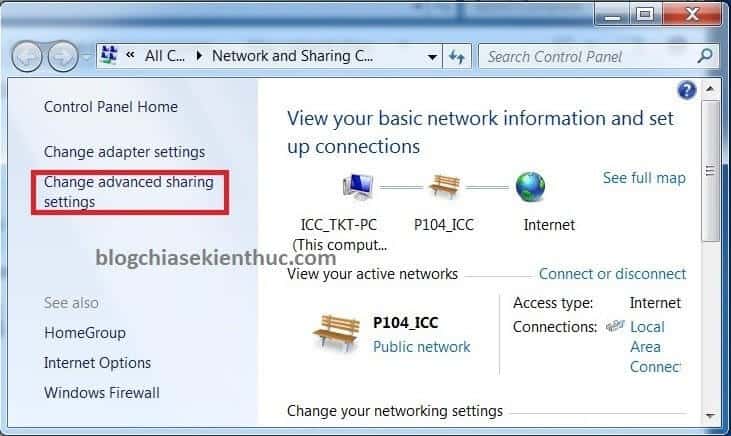
Đối với Win 10 thì bạn vào theo đường dẫn Control Panel\Network and Internet\Network and Sharing Center. Cuối cùng, bạn nhấn vào tùy chọn Change advanced sharing settings. Sau khi bạn đã làm theo thứ tự các bước như trên thì bạn nhấn Save changes để lưu lại quá trình cài đặt.

cách chia sẻ dữ liệu qua mạng lan win 10

Chia sẻ dữ liệu trong mạng lan Win 10

Bước 1: Hãy mở Control Panel, click vào Network and Sharing.

Bước 2: Click vào liên kết Change advanced sharing settings ở bên trái.

Bước 3: Mở rộng All Networks.

Bước 4: Trong Public folder sharing, chọn Turn on sharing so anyone with network access can read and write files in the Public folders để bật chia sẻ thư mục Public hoặc Turn off Public folder sharing (mặc định) để tắt chia sẻ thư mục Public và click vào Save changes.

Bước 5: Khi hoàn thành, đóng Network and Sharing Center nếu muốn.

Trường hợp máy tính của bạn chưa được cài Win 10 thì hãy đến Incare để được hỗ trợ nhé. Tại Incare có rất nhiều dịch vụ để bạn có thể tham khảo như:

  • Sửa chữa phần cứng.
  • Cài đặt phần mềm.
  • Diệt virus máy tính.
  • Phục hồi dữ liệu.

Incare chuyên sửa máy tính, laptop tận nơi tại TP.HCM – Sài Gòn: Đội ngũ kỹ thuật sẵn sàng phục vụ khách hàng tận tình tận nơi tại Quận 1, Quận 2, Quận 3, Quận 4, Quận 9, Quận 10, Quận 11, Quận 12, Quận Tân Bình, Quận Tân Phú, Quận Phú Nhuận, Quận Bình Thạnh, Quận Gò Vấp, Quận Thủ Đức.

cách chia sẻ dữ liệu qua mạng lan win 10

Ngoài ra, chi phí dịch vụ tại Incare luôn đảm bảo cạnh tranh so với thị trường. Vì vậy bạn hoàn toàn có thể chọn Incare làm điểm đến khi có nhu cầu sửa chữa máy tính hay laptop nhé.

Hy vọng với những thông tin trên, người dùng có thể hiểu rõ hơn mạng LAN là gì. Cũng như nắm rõ hơn về các kiến thức liên quan đến mạng LAN để có cái nhìn tốt hơn trong việc sử dụng mạng cho doanh nghiệp, gia đình nhé.

Xem thông tin chi tiết: https://incare.vn/cach-chia-se-du-lieu-qua-mang-lan-win-10/