This is default featured slide 1 title

Go to Blogger edit html and find these sentences.Now replace these sentences with your own descriptions.

This is default featured slide 2 title

Go to Blogger edit html and find these sentences.Now replace these sentences with your own descriptions.

This is default featured slide 3 title

Go to Blogger edit html and find these sentences.Now replace these sentences with your own descriptions.

This is default featured slide 4 title

Go to Blogger edit html and find these sentences.Now replace these sentences with your own descriptions.

This is default featured slide 5 title

Go to Blogger edit html and find these sentences.Now replace these sentences with your own descriptions.

Thứ Hai, 30 tháng 11, 2020

Tìm hiểu mạngLAN và cách chia sẽ dữ liệu qua mạng LAN Win 10

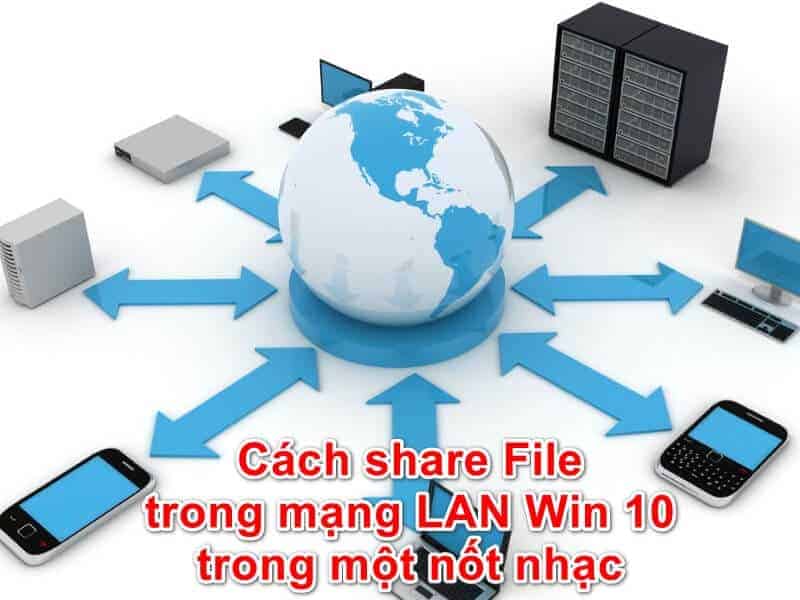
 Ngày nay, việc chia sẻ dữ liệu qua Internet khá là phổ biến và ai cũng biết đến, nhưng nếu không may không có Internet để sử dụng thì phải làm sao? Giải pháp tốt nhất chính là sử dụng mạng LAN Win 10. Bài viết này sẽ chia sẻ với bạn một số thông tin về mạng LAN lẫn cách chia sẻ dữ liệu thông qua mạng LAN Win 10 để bạn tham khảo qua nhé.
cách chia sẻ dữ liệu qua mạng lan win 10

Mạng LAN Là Gì? Cách Chia Sẻ Dữ Liệu Qua Mạng LAN Win 10

Mạng LAN là gì:

LAN có tên gọi đầy đủ là “Local Network Area” (Mạng cục bộ). Mạng LAN được hiểu là sự kết hợp của nhiều thiết bị được kết nối lại với nhau trong một hệ thống mạng tại một khu vực nhất định (Công ty, trường học, nhà ở,…). Về cơ bản: Mạng LAN được hình thành khi 2 hoặc nhiều máy tính cùng cắm vào 1 modem hoặc dạng tương tự rồi kết nối và chia sẻ các thông tin với nhau tại đó.
cách chia sẻ dữ liệu qua mạng lan win 10

Ưu điểm khi sử dụng mạng LAN:

Mạng LAN ngày càng được phát triển và hoạt động với nhiều hình thức khác, ví dụ như WAN – các mạng LAN được kết nối lại với nhau thông qua thiết bị định tuyến (Router) hay WLAN (Wireless Local Network Area) mạng LAN không dây – các máy tính kết nối vào mạng thông qua Wifi.

Sử dụng mạng LAN giúp bạn có thể chia sẻ dữ liệu trong nội bộ một cách nhanh chóng mà không cần phải thao tác quá nhiều. Điều này sẽ giúp bạn thay thế việc di chuyển bằng USB thủ công như trước đây.

Chuẩn bị trước khi chia sẻ thư mục

Bước 1: Tắt Windows Firewall

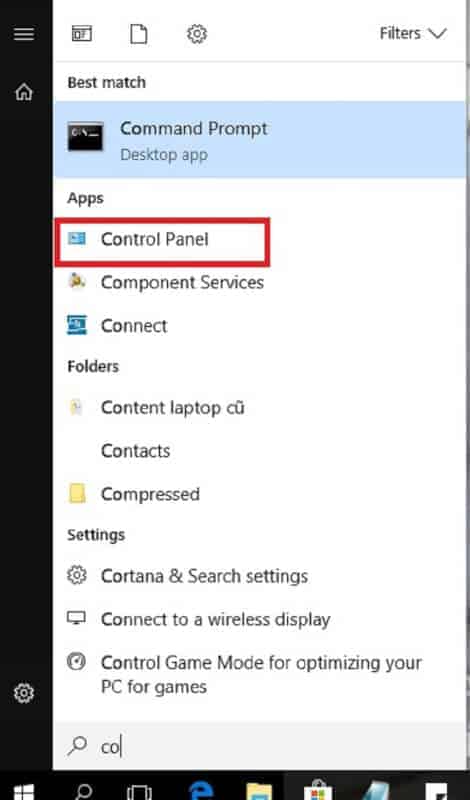
Vào mục Control Panel tìm kiếm Windows Defender Firewall. Tiếp theo, bạn hãy chọn Turn Windows Firewall on or off. Sau đó, các bạn hãy nhấn Turn off windows Firewall (not recommended)) => nhấn OK để có thể lưu lại.
cách chia sẻ dữ liệu qua mạng lan win 10

Bước 2: Kiểm tra 2 máy đã thông với nhau chưa

Click chuột phải vào Computer (This PC) => rồi chọn Properties => sau đó nhấn chọn Change settings. Trong cửa sổ tiếp theo này thì các bạn hãy nhấn vào Change… => sau đó tích vào Workgroup. Tại đây thì bạn có thể nhập vào là WORKGROUP hoặc MSHOME đều được, miễn là các máy tính của bạn cùng một nhóm là được.
cách chia sẻ dữ liệu qua mạng lan win 10

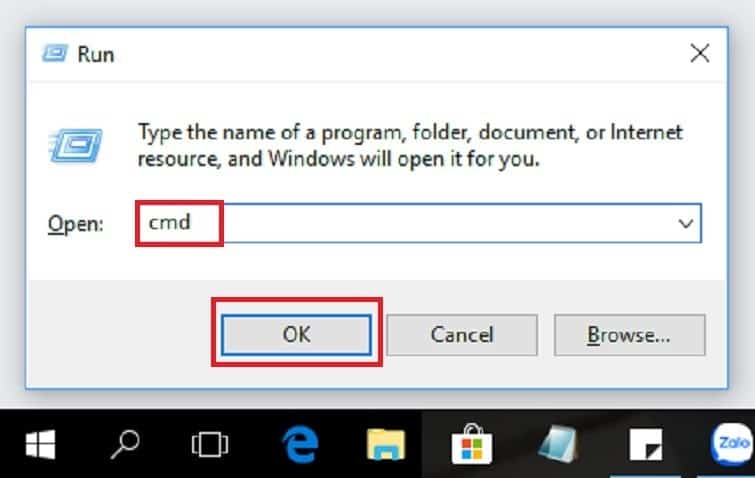
Sau đó, bạn hãy Restart lại máy tính để có thể áp dụng thay đổi. Sau khi thực hiện xong thì bây giờ bạn hãy ping thử xem đã thông chưa nhé.

Bước 3: Thiết lập để vào mạng Lan

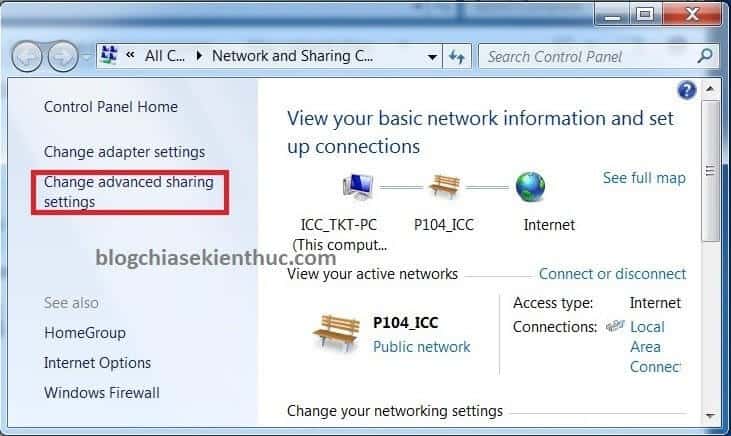
Đối với Win 10 thì bạn vào theo đường dẫn Control Panel\Network and Internet\Network and Sharing Center. Cuối cùng, bạn nhấn vào tùy chọn Change advanced sharing settings. Sau khi bạn đã làm theo thứ tự các bước như trên thì bạn nhấn Save changes để lưu lại quá trình cài đặt.
cách chia sẻ dữ liệu qua mạng lan win 10

Chia sẻ dữ liệu trong mạng lan Win 10

Bước 1: Hãy mở Control Panel, click vào Network and Sharing.

Bước 2: Click vào liên kết Change advanced sharing settings ở bên trái.

Bước 3: Mở rộng All Networks.

Bước 4: Trong Public folder sharing, chọn Turn on sharing so anyone with network access can read and write files in the Public folders để bật chia sẻ thư mục Public hoặc Turn off Public folder sharing (mặc định) để tắt chia sẻ thư mục Public và click vào Save changes.

Bước 5: Khi hoàn thành, đóng Network and Sharing Center nếu muốn.

Trường hợp máy tính của bạn chưa được cài Win 10 thì hãy đến Incare để được hỗ trợ nhé. Tại Incare có rất nhiều dịch vụ để bạn có thể tham khảo như:

  • Sửa chữa phần cứng.
  • Cài đặt phần mềm.
  • Diệt virus máy tính.
  • Phục hồi dữ liệu.

Incare chuyên sửa máy tính, laptop tận nơi tại TP.HCM – Sài Gòn: Đội ngũ kỹ thuật sẵn sàng phục vụ khách hàng tận tình tận nơi tại Quận 1, Quận 2, Quận 3, Quận 4, Quận 9, Quận 10, Quận 11, Quận 12, Quận Tân Bình, Quận Tân Phú, Quận Phú Nhuận, Quận Bình Thạnh, Quận Gò Vấp, Quận Thủ Đức.

cách chia sẻ dữ liệu qua mạng lan win 10

Ngoài ra, chi phí dịch vụ tại Incare luôn đảm bảo cạnh tranh so với thị trường. Vì vậy bạn hoàn toàn có thể chọn Incare làm điểm đến khi có nhu cầu sửa chữa máy tính hay laptop nhé.

Hy vọng với những thông tin trên, người dùng có thể hiểu rõ hơn mạng LAN là gì. Cũng như nắm rõ hơn về các kiến thức liên quan đến mạng LAN để có cái nhìn tốt hơn trong việc sử dụng mạng cho doanh nghiệp, gia đình nhé.

Xem thông tin chi tiết: https://incare.vn/cach-chia-se-du-lieu-qua-mang-lan-win-10/

Thứ Bảy, 21 tháng 11, 2020

Laptop Không Lên Nguồn Bị Lỗi Gì

 Khi Laptop của bạn xảy ra lỗi không nhận nguồn, chắc hẳn bạn sẽ xử lý tại chỗ nhằm đảm bảo yêu cầu đang sử dụng của chính mình. Nhưng điều đó chỉ giải quyết được với những nguyên nhân đơn giản như: do bạn chưa mở nguồn hay cắm lỏng phích mà thôi. 

Còn đối với những nguyên nhân khác chuyên sâu hơn bạn cần liên hệ với chuyên gia để họ có thể sửa chữa, giúp máy của bạn tránh những hư hỏng khác không đáng có. Vì vậy bài viết hôm nay Incare xin mời các bạn cùng tìm hiểu những cách mà kỹ thuật viên sửa lỗi laptop không lên nguồn nhé!

Hướng Dẫn Sửa Lỗi Laptop Không Nhận Nguồn Điện

1. Dấu hiệu nhận biết

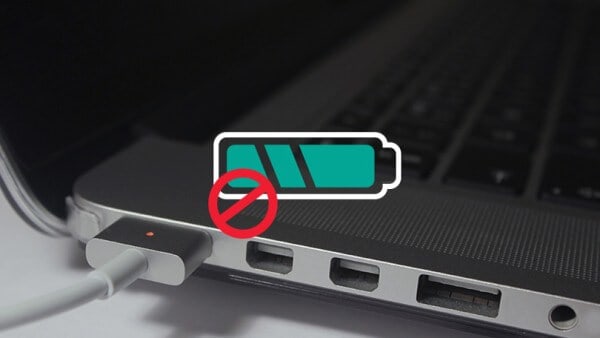
Laptop không nhận nguồn rất dễ nhận biết. Nếu bạn vẫn cắm sạc như bình thường, máy không bị lỏng phích cắm và đã mở kết nối nguồn. Thế nhưng biểu tượng pin trên Laptop không tăng chỉ số pin thì có nghĩa là laptop đang bị vấn đề không nhận nguồn đấy.

lỗi laptop không nhận nguồn điện

2. Cách khắc phục

  • Kiểm tra lại cổng cắm của sạc

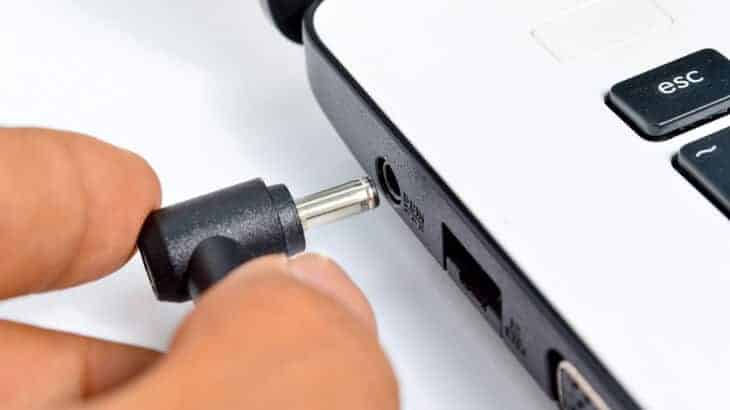
Thông thường thì cổng cắm sạc được hàn với main laptop, nhưng qua thời gian sử dụng những bộ phận này có thể đã bị nhả mối hàn hay bị lỏng. Điều này làm nên sự kết nối bất thường giữa khe cắm sạc và bộ sạc của máy tính. 

Ngoài kiểm tra màu với mùi khét của máy thì bạn cần tránh cắm sạc pin nhiều lần dẫn đến sạc gãy chân. Sự cố gắng khắc phục của bạn đã vô tình làm cho quá trình thay thế và sửa chữa gặp khó khăn và tốn kém hơn rất nhiều đấy.

  • Kiểm tra dây sạc và pin

Việc kiểm tra ổ cắm điện sẽ giúp bạn loại trừ được nguyên nhân về nguồn điện. Việc kế tiếp là tháo pin ra khỏi laptop và cho máy tính sạc nguồn trực tiếp, nếu máy tính vẫn hoạt động bình thường thì nguyên nhân là do pin có vấn đề. Hãy cho pin vào máy và kiểm tra lại lần nữa cho chắc chắn nhé.

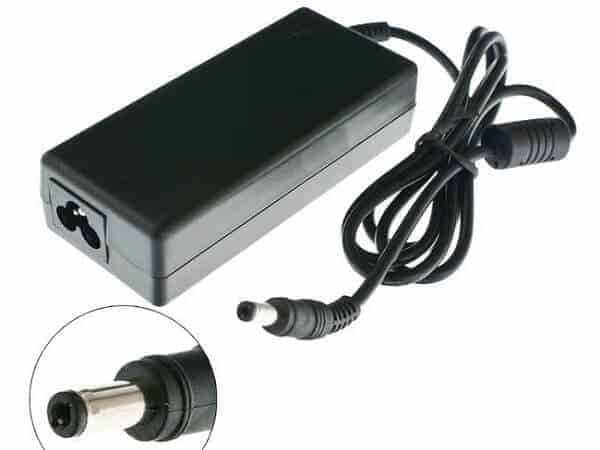
Một nguyên nhân mà có thể mọi người sẽ ít để tâm tới là do dây sạc. Dây sạc đứt ngầm bên trong cũng làm cho laptop không nhận được nguồn. Lúc này bạn có dùng tay nắn hoặc kiểm tra dọc dây sạc có bị đứt hay gãy ngầm không?

Nếu có dụng cụ, hãy test thông mạch của dây sạc hay tháo adapter để kiểm tra thật kỹ và đừng quên để tâm xem dây sạc có bốc mùi khét không nhé.

  • Cập nhật Driver 

Dòng máy chạy hệ điều hành Windows: 

Bước 1: Vào Control Panel chọn Device Manager. Trong Batteries sẽ có mục cho pin, bộ sạc và Microsoft ACPI Compliant Control Method Battery. Khi mở từng mục ra hết thì chúng ta sẽ nhìn thấy cửa sổ Properties. Bên dưới thẻ device => chọn Update Driver. 

Bước 2: Bạn hãy khởi động lại máy tính. 

Bước 3: Vẫn không sạc được thì gỡ bỏ Microsoft ACPI Compliant Control Method Battery và khởi động lại máy tính lần nữa.

Đối với Macbook bạn làm như sau: 

Bước 1: Trên laptop Mac, chúng ta phải thử nguồn, tháo pin và ngắt kết nối giữa bộ sạc pin với máy tính.

Bước 2: Nhấn và giữ nút nguồn của máy 5 giây. 

Bước 3: Lắp lại pin rồi kết nối lại bộ sạc, sau đó bật Mac lên lại.

khắc phục lỗi laptop không nhận nguồn điện

  • Máy tính bị quá nóng

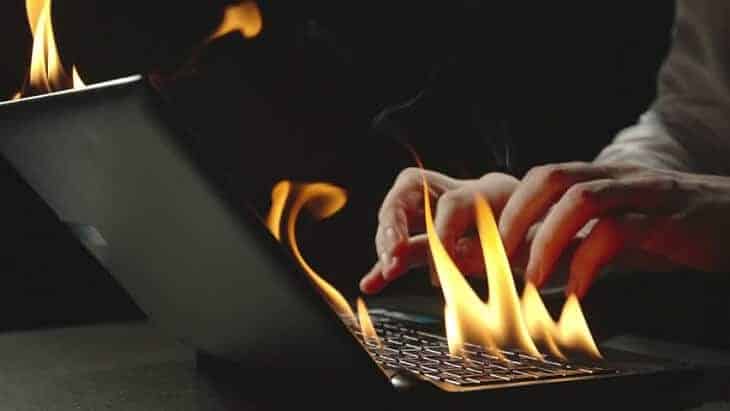
Một nguyên nhân nữa cũng có thể làm cho máy tính không nhận nguồn đó là laptop quá nóng. Hiện tượng này có thể gây cháy nổ, nếu nhiệt độ quá cao thì cảm biến pin sẽ báo cho hệ thống máy tính là pin đã được sạc đầy đủ nhưng trên thực tế lại sạc chưa đầy hay không có tình trạng pin.

Để khắc phục tình trạng này hãy sử dụng quạt tản nhiệt cho laptop. Đồng thời không đặt máy tính ở những nơi như nệm, chăn gối… khi đang sử dụng. Thường xuyên vệ sinh bụi bẩn giúp máy tính thông thoáng, hoạt động hiệu quả hơn.

3. Đơn vị sửa lỗi Laptop không nhận nguồn uy tín, chất lượng

Với hơn 7 năm trong nghề, Incare là địa chỉ sửa máy tính được nhiều khách hàng tại TP HCM lựa chọn. Các lỗi trên máy tính và trong đó có lỗi laptop không nhận nguồn đều được Incare “bắt bệnh” và khắc phục một cách hiệu quả.

Incare luôn nhận được sự ủng hộ của khách bởi:

  • Incare luôn đảm bảo đưa ra những giải pháp sửa chữa, bảo hành lỗi laptop không nhận nguồn  hợp lý và tối ưu chi phí để đạt kết quả tốt nhất.
  • Nhân viên được cử đi sửa lỗi máy tính không nhận nguồn sẽ có mặt nhanh chóng sau 30 – 45 phút khi bạn kết thúc cuộc gọi.
  • Thời gian sửa lỗi máy tính không nhận nguồn nhanh chóng không làm ảnh hưởng đến công việc của bạn.
  • Có chương trình bảo trì hàng tháng trọn gói giúp tiết kiệm chi phí và hoạt động tốt không lo máy tính không nhận nguồn nữa.

Trên đây Incare vừa giới thiệu đến các bạn một số cách sửa lỗi Laptop không nhận nguồn. Mong rằng những thông tin này sẽ một phần nào đó giúp ích được cho các bạn. 

Tuy đã có hơn 7 năm kinh nghiệm trong lĩnh vực sửa chữa, bảo hành máy tính, laptop và máy in nhưng Incare không hề chủ quan mà vẫn không ngừng học hỏi để nâng cao tay nghề nhằm cung cấp đến khách hàng một dịch vụ uy tín và chất lượng. Incare cũng rất sẵn lòng tiếp nhận những ý kiến góp ý của các bạn đồng hành cũng như khách hàng để điều chỉnh và phát triển cho phù hợp. Nếu các bạn có nhu cầu sửa chữa và bảo hành máy tính, laptop và máy in hãy liên hệ Incare nhé!

Liên Hệ Trung Tâm Sửa Chữa:

Trụ Sở Chính : Số 04, Đường Hiệp Bình, Phường Hiệp Bình Phước, Thủ Đức - (028) 62.75.75.83 - 0906 73 75 83

CN1: 56/9 Văn Chung, Phường 13, Tân Bình - 0937 27 22 77

Website
: incare.vn

Nhân viên trực tổng đài từ thứ 2 đến thứ 7:

- Buổi sáng: 8h-11h30

- Buổi chiều: 1h30 - 6h

Thứ Năm, 5 tháng 11, 2020

Đặt Máy Tính Ở Đâu Tốt Nhất

 Để tạo được hiệu quả trong công việc cũng như trong kinh doanh bạn nên chọn vị trí đặt chiếc máy tính của mình vừa phù hợp với phong thủy vừa đảm bảo sức khỏe, vừa tạo được cảm hứng làm việc. Theo nghiên cứu của các nhà nghiên cứu phong thủy hàng đầu đã chia sẽ :

dat may tinh dung choKhông đặt máy tính gần giường ngủ

Nếu bạn đang đặt chiếc máy tính lớn ngay trên đầu giường ngủ hay luôn để laptop trên giường… sẽ ảnh hưởng đến tinh thần và chất lượng của giấc ngủ của bạn, tốt nhất bạn nên nhanh chóng điều chỉnh.

Tránh ánh nắng

Đặt máy tính nơi ánh nắng mặt trời dễ chiếu vào không chỉ ảnh hưởng và lám máy móc nhanh hỏng, hơn thế theo thuyết phong thủy điều này cũng tác động đến hòa khí trong chính ngôi nhà, giữa gia chủ và những người thân thường hay cãi cọ, đấu khẩu gay gắt khiến tinh thần gia chủ luôn lo lắng, bất an.

lam viec hieu qua

>>> Dịch vụ sửa chữa máy tính giá rẻ TPHCM

Đặt nơi thoáng đãng

Chiếc máy tính khi đặt trong phòng, cần nhất vị trí thoáng đãng, có lưu thông luồng khí với bên ngoài, vừa làm giảm ảnh hưởng của bức xạ vừa giúp người sử dụng máy tính phản ứng nhanh với thế giới bên ngoài, suy nghĩ thông suốt hơn khi làm việc.

Tránh nước

Tránh và kiêng đặt máy tính gần chỗ có nước như bể cá, hồ bơi kể cả lọ hoa to đầy nước, dễ gây bệnh tim mạch cho người sử dụng, theo phong thủy máy tính thuộc hỏa để gần nước (thủy) gây ra thủy hỏa tương khắc ảnh hưởng không tốt đến chủ nhân.

phonglamviectot

Không đặt nhiều mảnh vụn trên máy

Có quá nhiều giấy tờ linh tinh, mẩu giấy vụn, hay quá nhiều vật trang trí nhỏ, vụn vặt bên cạnh máy tính… dễ làm con người phân tâm, mất tập trung, làm việc không hiệu quả.

Chuyên chạy tận nơi Tp. Hồ Chí Minh – Sài Gòn: Đội thợ kỹ thuật sẵn sàng phục vụ anh chị em nhiệt tình tận nơi tại: Quận 1, Quận 2, Quận 3, Quận 4, Quận 9, Quận 10, Quận 11, Quận 12, Quận Tân Bình, Quận Tân Phú, Quận Phú Nhuận, Quận Bình Thạnh, Quận Gò Vấp, Quận Thủ Đức.


Vì hiện tại đang quá tải nên tạm thời chúng tôi không nhận khách (dịch vụ đến tận nhà) ở các quận sau: Quận 5, 6, 7, 8, Bình Tân, Bình Chánh.

Thứ Năm, 8 tháng 10, 2020

Chuyên Sửa Máy Tính Tận Nhà Tại Quận 10 TP Hồ Chí Minh

 Ngày nay, máy tính – laptop – máy in là một trong những thiết bị vô cùng quan trọng, nó gắn liền với việc học tập cũng như công việc của chúng ta hàng ngày. Chính vì thế, một khi chúng bất ngờ xảy ra sự cố thì sẽ ảnh hưởng lớn đến việc học tập và công việc của chúng ta. 

Thế nên chắc chắn rất nhiều người đang loay hoay tìm kiếm một địa chỉ sửa máy tính – laptop – máy in tại nhà nhanh chóng và uy tín, để giúp bạn tiết kiệm thời gian mang máy đi đến tận nơi đồng thời sớm có thể kết nối lại với công việc.

Các bạn không cần quá lo lắng, để vừa có thể tiết kiệm được quỹ thời gian của mình hãy liên hệ ngay với Incare. Chúng tôi là đơn vị chuyên sửa chữa các loại máy in, máy tính và laptop tận nơi chuyên nghiệp, giá rẻ tại Quận 10, TP.HCMIncare là địa chỉ cung cấp dịch vụ sửa chữa máy tính, laptop và máy in tận nơi được rất nhiều khách hàng đặt niềm tin trong nhiều năm liền, bởi vì uy tín đi kèm chất lượng và có mức giá tốt nhất trên thị trường.


Những dòng máy in, máy tính và laptop sử dụng hiện nay

Bởi vì ngày càng có nhiều thương hiệu máy in, máy tính, laptop ra đời với những kiểu dáng, mẫu mã đa dạng và mức giá thành khác nhau. Thế nên tại Incare nhận sửa chữa và bảo dưỡng tất cả các dòng máy của những thương hiệu, cụ thể như sau:

  • Các dòng máy tính và laptop của tất cả các thương hiệu: Dell, HP, Lenovo, Acer, Asus, Sony, Samsung, Macbook Air/Pro, Fujitsu, iMac Pro, Thinkpad, MSI… và những dòng máy khác với tất cả các cấu hình khác nhau.
  • Các dòng máy in của tất cả các thương hiệu: Laser, HP, Epson, Canon, Xerox, Brother, Panasonic, Samsung,… cả đời cũ và đời mới.

Những lỗi thường hay xảy ra trên máy tính – laptop – máy in có thể sửa chữa tận nơi

Incare nhận sửa chữa các hãng máy tính và laptop tận nơi khi gặp các trường hợp như:

  • Máy cần cài đặt lại hệ điều hành mới: Win 7, XP, Win 8, Linux…
  • Laptop hoặc máy tính bị lỗi mạng: không bắt được wifi, wifi xuất hiện dấu chấm than màu vàng,…
  • Màn hình bật không lên hoặc xuất hiện toàn bộ màu trắng;
  • Thay thế những linh kiện bị hỏng như: RAM, ổ cứng, bàn phím,…
  • Cứu các dữ liệu bị mất do người dùng không may xóa nhầm hoặc format;
  • Máy gặp sự cố về mạng LAN, Wifi;
  • Kết nối máy tính và máy in trong cùng một hệ thống mạng;
  • Cài đặt những ứng dụng cần thiết cho máy;
  • Khắc phục các sự cố như: không tắt máy được, máy không khởi động được, máy bị treo,…
  • Khắc phục tất cả những sự cố do virus gây ra;
  • Vệ sinh và bảo trì phần cứng của máy;
  • Sao lưu dữ liệu, chia ổ đĩa.

Incare nhận sửa chữa các hãng máy in tận nơi khi gặp các trường hợp như:

  • Bản in có những vệt đen chạy thẳng từ trên xuống;
  • Bản in có những dấu chấm nhỏ hoặc vệt đen to đậm ngang bản in;
  • Máy in khi in các vị trí không đều tạo, tạo ra nhiều khoảng trống giữa;
  • Bản in đen, lem nhem từ trên xuống;
  • Bản in bị trắng toàn bộ, không có chữ;
  • Bản in mờ, chữ không đậm và không nét;
  • Bản in bị nhòe đường kẻ, nhòe chữ;
  • Máy in mất màu hoặc sai màu;
  • Máy in khi in không kéo được giấy;
  • Máy in thường xuyên bị kẹt giấy khi in;
  • Máy in bị nháy đèn vàng liên tục;
  • Máy in không hoạt động; không in được;
  • Máy in bị treo;
  • Bị hủy tài liệu khi đang in;
  • Máy in thường xuyên bị kẹt mực;
  • Lỗi kết nối máy in;
  • Khi in máy thường hay kêu to;
  • Lỗi font chữ khi in;
  • Máy in chậm….


Quy trình giao dịch và nhận sửa chữa máy tính, laptop và máy in tại nhà

  • Bước 1: Sau thì xác nhận thông tin từ phía khách hàng thì Incare sẽ sắp xếp nhân sự có mặt tận nơi chỉ trong vòng khoảng 30 – 45 phút
  • Bước 2: Kỹ thuật viên của Incare sẽ tiến hành kiểm tra lại tình trạng của máy và thông báo tình trạng của máy với khách hàng
  • Bước 3: Kỹ thuật viên sẽ tư vấn hướng dịch vụ hiệu quả nhất đồng thời tiết kiệm chi phí nhất cho khách hàng
  • Bước 4: Kỹ thuật viên tiến hành sửa chữa, khắc phục vấn đề trong thời gian nhanh chóng nhất
  • Bước 5: Khách hàng kiểm tra lại máy và bắt đầu tiến hành bàn giao

Vì sao nên chọn Incare để sửa máy tính, laptop và máy in tận nhà?

Sở dĩ hiện nay trên thị trường có rất nhiều cơ sở cung cấp dịch vụ sửa chữa máy tính, laptop và máy in tận nhà nhưng Incare vẫn luôn được khách hàng ưu tiên lựa chọn là vì:

  • Sau khi nhận được yêu cầu của khách hàng, nhân viên kỹ thuật của Incare sẽ nhanh chóng có mặt chỉ sau khoảng 20 – 30 phút.
  • Kỹ thuật viên của Incare sẽ tư vấn và giải thích một cách cặn kẽ về tình trạng máy tính của bạn và nêu ra hướng khắc phục sự cố đăng xảy ra.
  • Luôn báo giá chi tiết các dịch vụ sửa chữa với mức giá cạnh tranh nhất thị trường.
  • Luôn khắc phục sự cố máy chuyên nghiệp, nhanh chóng nhất để không làm ảnh hưởng đến công việc của khách hàng.
  • Kỹ thuật viên được Incare cử đến sửa chữa máy tại nhà là những người có kinh nghiệm, chuyên môn cao và đã được đào tạo bài bản nên làm việc rất có trách nhiệm.
  • Chế độ bảo hành hấp dẫn, đảm bảo không phát sinh thêm bất kỳ chi phí nào đối với lỗi khi kỹ thuật viên Incare đi bảo hành.
  • Linh kiện được thay thế là linh kiện chất lượng hàng đầu, nói không với hàng giả và hàng nhái với mức giá tầm trung.
  • Khách hàng sẽ được hỗ trợ máy để sử dụng trong quá trình chờ sửa lỗi nếu máy phát sinh lỗi không thể sửa chữa được ngay.

5 lý do khiến khách hàng luôn hài lòng với dịch vụ sửa chữa máy tính, laptop và máy in tận nơi của Incare

  • Với kinh nghiệm hơn 7 năm trong nghề, Incare hiểu được tầm quan trọng của những thiết bị điện tử, thế nên Incare luôn đặt lợi ích của khách hàng lên hàng đầu.
  • Đội ngũ kỹ thuật viên được tuyển chọn từ những người ưu tú, với đầy đủ tay nghề, cực kỳ chuyên nghiệp và có tâm huyết với nghề.
  • Incare cung cấp đầy đủ linh kiện là hàng loại 1 chính hãng, không dùng hàng kém chất lượng để không gây thiệt hại cho cả hai bên.
  • Chất lượng, hiệu quả công việc và sự hài lòng của khách hàng luôn được Incare đặt lên hàng đầu.
  • Có chế độ bảo hành chu đáo, Incare sẽ chịu toàn bộ chi phí trong suốt thời gian bảo hành.

Dịch vụ sửa chữa máy in, máy tính và laptop tận nơi Incare cam kết, đảm bảo.

  • Kiểm tra, chuẩn đoán đúng bệnh và sửa chữa đúng chỗ.
  • Thời gian sửa chữa nhanh chóng để không trở ngại công việc của khách hàng.
  • Tình trạng máy như lúc mang đi sửa chữa, đảm bảo máy còn nguyên hiện trạng sau khi khách hàng nhận máy.
  • Nếu không có sự đồng ý của khách hàng sẽ không xảy ra bất kỳ sự thay đổi linh kiện nào.
  • Cam kết bảo mật hoàn toàn dữ liệu của khách hàng.

Trên đây là những thông tin mà Incare muốn chia sẻ đến các bạn, với những thông tin mà chúng tôi cung cấp trên đây chắc hẳn các bạn đã có thể biết vì sao nên lựa chọn Incare rồi phải không nhỉ? Incare chính là sự lựa chọn hoàn hảo nhất dành cho các bạn để giải quyết mọi vấn đề, trục trặc cho máy tính, laptop và máy in của bạn đó nhé. Đừng ngần ngại mà hãy liên hệ ngay với Incare khi các bạn cần nhé!