This is default featured slide 1 title

Go to Blogger edit html and find these sentences.Now replace these sentences with your own descriptions.

This is default featured slide 2 title

Go to Blogger edit html and find these sentences.Now replace these sentences with your own descriptions.

This is default featured slide 3 title

Go to Blogger edit html and find these sentences.Now replace these sentences with your own descriptions.

This is default featured slide 4 title

Go to Blogger edit html and find these sentences.Now replace these sentences with your own descriptions.

This is default featured slide 5 title

Go to Blogger edit html and find these sentences.Now replace these sentences with your own descriptions.

Thứ Năm, 22 tháng 4, 2021

Nơi Nào Sửa Chữa, Cài Đặt, Cứu Dữ Liệu Máy Tính Compaq Ở HCM

Máy tính - dùng một thời gian thì sẽ gặp các sự cố. Bất kỳ hãng máy tính nào cũng vậy, đặc biệt là dòng máy cũ Compaq. Nếu bạn đang gặp phải các sự cố như: bị virus, không thể mở nguồn, máy bị màn hình xanh, máy khởi động chậm hay bị mất dữ liệu,… thì phải xử lý như thế nào?

INCARE là một trong những đơn vị với hơn 7 năm kinh nghiệm chuyên sửa chữa, cài đặt, cứu dữ liệu máy tính chuyên nghiệp hàng đầu tại TP HCM, nên các bạn có thể an tâm gửi gắm chiếc máy tính Compaq của mình cho chúng tôi nhé.

Ở Đâu Sửa Chữa, Cài Đặt, Cứu Dữ Liệu Máy Tính Sony Vaio Ở TPHCM

Incare với đội ngũ chuyên viên kỹ thuật giàu kinh nghiệm trong dịch vụ cài đặt, sửa chữa, xử lý các vấn đề về máy vi tính. Chúng tôi sẽ đến tận nơi trong vòng 30 – 45 phút, để giải quyết các vấn đề về máy tính với giá cả phù hợp.

Incare chuyên cung cấp các dịch vụ như:

Sửa chữa máy tính Compaq:

  • Sửa lỗi windows, lỗi font chữ, office.
  • Xử lý lỗi màn hình xanh do phần mềm.
  • Sửa lỗi máy treo, khởi động lại, máy chạy chậm.
  • Lắp ráp cài đặt, khắc phục sự cố phần cứng máy tính PC, Laptop.
  • Diệt Virus.
  • Lắp ráp cài đặt xử lý các sự cố phần cứng cho máy tính hay laptop như: máy mất nguồn, đổ nước vào bàn phím, sự cố về pin, âm thanh, màn hình, RAM,…
  • Thi công lắp đặt, sửa chữa hệ thống mạng nội bộ LAN, WAN, Server,.
  • Vệ sinh máy tính bàn, laptop, macbook,…

Cài đặt máy tính Compaq:

  • Cài đặt các hệ điều hành như: Windows  XP, windows 7, windows 8, windows 8, windows 10 (32 bit và 64 bit), windows Server, Mac OS, linux, unix tùy theo cấu hình máy tính, laptop theo yêu cầu của quý khách hàng.
  • Cài đặt và chia sẻ hệ thống máy in, máy scan, máy photocopy,…
  • Cài đặt word, exel, fonts…
  • Cài driver: máy tính bàn, laptop, macbook, máy in, scan,…
  • Cài đặt và diệt virus: TREND MICRO, AVIRA, AVG, Kaspersky, BKAV, Avast,…

Cài đặt ứng dụng ngành văn phòng, ứng dụng ngành thiết kế, ứng dụng ngành xây dựng, kế toán, giáo dục và các ngành nghề khác nếu có yêu cầu từ khách hàng ví dụ như:

  • Phần mềm cơ bản: winrar, winzip, front, codec media,..
  • Phần mềm văn phòng: Office, PDF, HKKT,..
  • Phần mềm đồ họa: Photoshop, corellDraw, autoCAD,..
  • Phần mềm cá nhân: kế toán, quản lý dữ liệu,..
  • Game: online, offline,…
  • Nâng cấp máy tính:với nguồn linh kiện chính hãng. Chúng tôi sẽ cung cấp đến khách hàng những linh kiện để nâng cấp máy tính một cách tốt nhất với giá cả cạnh tranh.

Cứu dữ liệu máy tính Compaq:

  • Cứu dữ liệu bị mất do xoá nhầm, format, fdisk, …
  • Phục hồi dữ liệu bằng phần mềm.
  • Phục hồi, cấp cứu dữ liệu nếu bạn đã xóa hay vô tình bị người khác xóa dữ liệu, dữ liệu bị xóa, virus tấn công, ghost máy, hư hỏng do nhiệt độ cao hay nơi ẩm ướt,…
  • Phục hồi mật khẩu bị mất do các lý do: xóa password hệ điều hành, quên password, mật khẩu bị người khác thay đổi,…

Incare chuyên sửa chữa, cài đặt, cứu dữ liệu những dòng máy tính Compaq như:
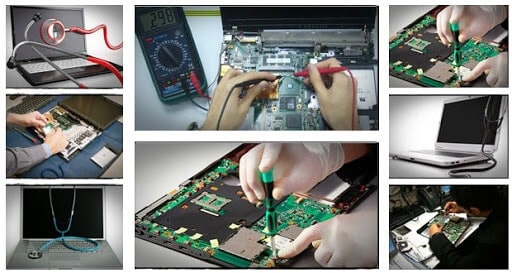
máy tính HP Compaq CQ40-515AU, Compaq 510U, Compaq 540, Compaq 6520s, Compaq 6710P, Compaq CQ35-104TU, Compaq CQ40-124TU, Compaq CQ40-502TU, Compaq CQ40-303AU, Compaq CQ40-504TX, Compaq CQ40-631TU, Compaq CQ42-167TU, Compaq CQ42-173TX, Compaq CQ45-405TU, Compaq Presario CQ20-311TU, Compaq Presario CQ40 504TX , HP Compaq CQ40-324TX, HP Compaq CQ40-633TU, Compaq Preario V3654TU,  HP Compaq V2000, Compaq Presario CQ42-455TU, HP Compaq CQ510U-372, Compaq Presario V3750TU, Compaq Presario CQ42-455TU,…

Ngoài ra chúng tôi còn chuyên trị các dòng máy sau: Dell, Lenovo, HP, Acer, Asus, Razer, Msi, Samsung, TOSHIBA, NEC, HITACHI, LG, Sony VAIO, IBM, Apple (Macbook air – pro touch).

Khi khách hàng sử dụng dịch vụ tại Incare chúng tôi cam kết:

  • Thời gian sửa chữa nhanh chóng để không trở ngại công việc của khách hàng.
  • Kiểm tra, đánh giá, chuẩn đoán đúng bệnh, sửa chữa đúng chỗ.
  • Tình trạng máy như lúc mang đi sửa chữa, đảm bảo còn nguyên hiện trạng sau khi khách hàng nhận máy.
  • Không có sự thay đổi bất kỳ linh kiện nào nếu chưa có sự đồng ý của quý khách hàng.
  • Cam kết bảo mật dữ liệu của quý khách hàng.
  • Linh kiện thay thế hàng loại 1, có nguồn gốc, xuất xứ rõ ràng và giá thành tốt nhất trên thị trường.

Nếu bạn đang tìm kiếm một đơn vị để giúp chuẩn đoán và chữa bệnh cho chiếc máy tính Compaq của mình thì Incare chắc chắn là sự lựa chọn hàng đầu cho bạn đấy. Hãy liên hệ với chúng tôi để được đội ngũ chuyên viên tại Incare hỗ trợ tận tình nhất và không trở ngại đến công việc nữa nhé.

Thứ Hai, 5 tháng 4, 2021

Win 10 Khởi Động Chậm Phải Làm Thế Nào?

Hệ điều hành Windows 10 là một trong những sự lựa chọn hàng đầu khi chúng ta càu đặt máy tính. Tuy có nhiều tính năng nổi bật nhưng thỉnh thoảng chúng lại gặp phải một số lỗi khi sử dụng. Trong đó, lỗi khởi động chậm là một trong những lỗi mà nhiều người thường gặp.

Vậy thì làm sao để khắc phục những dấu hiệu đó? Cùng Incare tìm hiểu ngay ở bài viết dưới đây.

Lý Do Windows 10 Khởi Động Chậm?

Sau khi cài đặt hệ điều hành, chúng ta thường cài thêm nhiều ứng dụng khác để phục vụ cho quá trình làm việc, học tập hoặc là giải trí trên máy tính. Chính bởi những nguyên nhân này có thể làm cho Windows 10 khởi động chậm.

giải quyết tình trạng win 10 khởi động chậm

Thêm một lý do nữa đó là có thể do ổ cứng của bạn có vấn đề nên máy khởi động chậm. Dù cho là Win 10 có tốt đến đâu, nhiều tính năng nổi bật như thế nào đi chăng nữa mà khởi động chậm thì thật sự rất gây khó chịu cho người sử dụng.

Hướng Dẫn Các Bước Giải Quyết Máy Tính Bị Màn Hình Xanh

Cách Khắc Phục

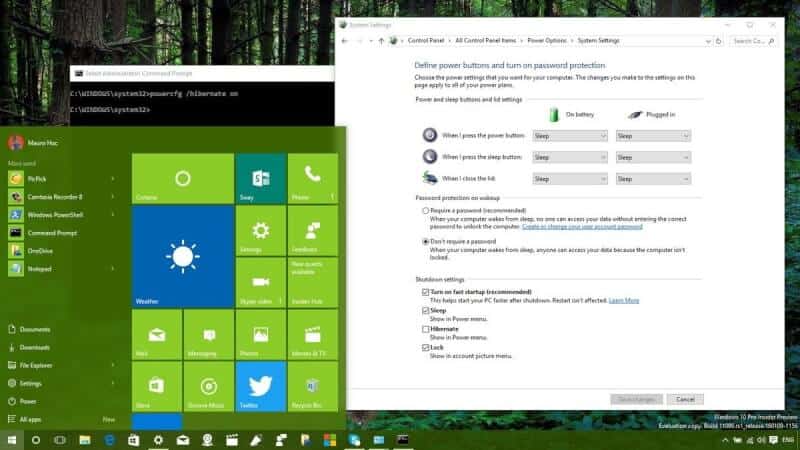
  • Sử dụng tính năng Fast Startup

Fast Startup là một trong những tính năng được tích hợp sẵn trên Windows 8.x và Windows 10. Tính năng này là sự kết hợp giữa kỹ thuật chế độ ngủ đông (Hibernate) và quá trình tắt máy (Shutdown), giúp hệ thống giảm được đáng kể thời gian khởi động.

giải quyết tình trạng win 10 khởi động chậm

Để kích hoạt (hoặc vô hiệu hóa) tính năng Fast Startup trên Windows 10, bạn thực hiện theo các bước hướng dẫn dưới đây:

Bước 1: Kích chuột phải vào Start chọn Power Options.

Bước 2: Trong giao diện Power Options được mở ra, click chuột vào thiết lập Choose what the power buttons do ở danh sách bên trái giao diện.

Bước 3: Tại giao diện tiếp theo, click vào đường dẫn Change settings that are currently unavailable.

Bước 4: Để kích hoạt tính năng Fast Startup, bạn đánh dấu tích vào chọn tùy chọn Turn on fast startup (recommend), sau đó click vào Save changes để lưu lại thay đổi.

Tìm Hiểu Nguyên Nhân Laptop Vẫn Chạy Nhưng Không Lên Màn Hình

  • Driver đồ họa

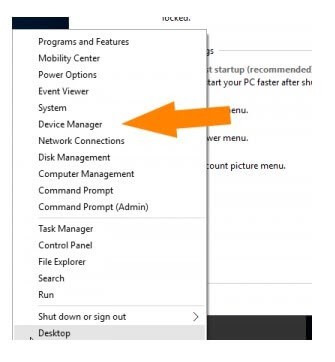
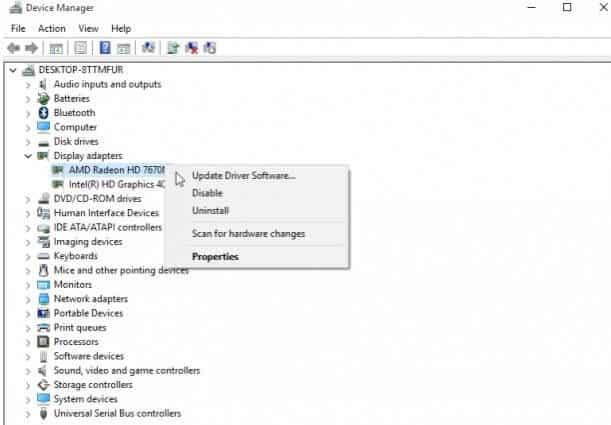
Một cách dễ dàng để xác minh điều này là vô hiệu hóa card Driver đồ họa AMD hoặc Nvidia và khởi động lại máy tính của bạn. Để làm điều này, kích chuột phải vào biểu tượng Start Menu và click vào Device Manager.

Nhấp chuột vào Display Adapters và xác định card đồ họa chuyên dụng của bạn. Nó sẽ được dán nhãn NvidiaAMD Radeon hoặc ATi Radeon. Nhấp chuột phải vào card đồ họa và click “vô hiệu hóa”. Điều này có thể gây ra màn hình của bạn để đi trống cho một thời điểm. Shut down máy tính của bạn (không phải khởi động lại) và bật lại để xem nếu điều này đã cố định được vấn đề.

Nếu bạn chỉ có Intel HD Graphics, bạn không cần phải làm điều này. Nếu nó là card đồ họa của bạn đó là gây ra vấn đề. Tái kích hoạt card đồ họa bằng cách sử dụng các bước trên và sau đó tải về phiên bản Driver mới nhất từ các nhà sản xuất các trang web – amd.com/drivers hoặc nvidia.com/drivers . Nếu bạn không chắc chắn chỉ cần chọn tùy chọn tự động tìm thẻ mà bạn đang sử dụng. Một khi các trình điều khiển được tải về và cài đặt, tắt và khởi động lại máy tính của bạn để xem nếu vấn đề đã được giải quyết.

Hướng Dẫn Khắc Phục Máy Tính Không Nhận Bluetooth

  • Cài đặt lại Windows mới

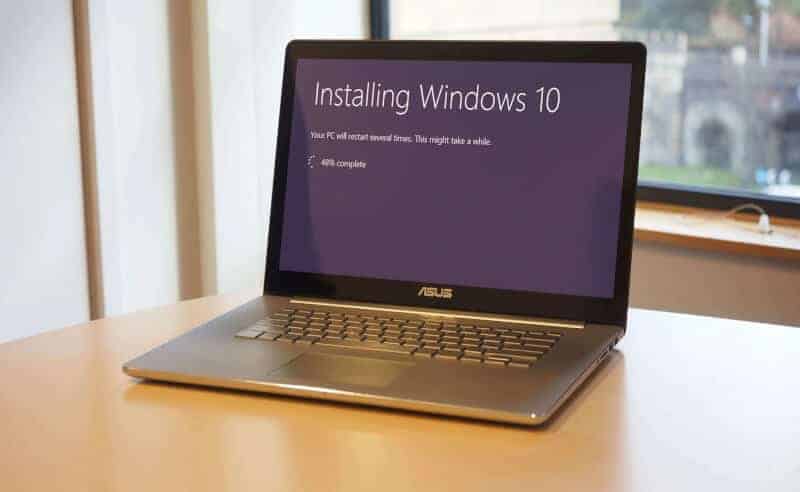
Nếu đã thử qua các bước khắc phục Win 10 khởi động chậm trên nhưng thời gian khởi động máy tính Windows 10 của bạn vẫn không được cải thiện. Thì giải pháp cuối cùng mà bạn cần làm là cài đặt lại hệ điều hành mới cho máy tính của mình. Hiện nay Windows 10 đã có phiên bản Anniversary Update.

giải quyết tình trạng win 10 khởi động chậm

Phiên bản này chạy nhanh hơn, với nhiều tính năng được cải tiến. Cortana thông minh hơn và tích hợp sâu với các thiết bị di động, bút kỹ thuật số Windows Ink mới, trình duyệt Edge hiệu suất cao hơn, trải nghiệm game tốt hơn, bảo mật được nâng cấp…

Ngoài những cách kể trên thì bạn có thể liên hệ trực tiếp đến Incare – Dịch vụ Cài đặt – Sửa chữa máy tính ở TP. HCM, Incare chuyên nhận làm:

  • Cài hệ điều hành (Windows 8, 8.1, Windows 10).
  • Diệt virus và làm sạch máy.
  • Cài driver máy tính.
  • Share mạng nội bộ, máy in.
  • Cài đặt các phần mềm chuyên ngành.
  • Khắc phục kết nối mạng.
  • Phục hồi dữ liệu bằng phần mềm.
  • Xử lý lỗi màn hình xanh do phần mềm.
  • Dịch vụ backup dữ liệu.

Với hơn 11 năm hoạt động, Incare là một nhóm kỹ thuật viên giàu kinh nghiệm, đam mê nhiệt huyết với nghề, không ngại khó, ngại xa, Incare đảm bảo:

  • Có mặt sau 30 – 45 phút sau khi bạn nhấc máy gọi cho Incare.
  • Kiểm tra và khắc phục dứt điểm lỗi máy tính của bạn nhanh chóng và hiệu quả.
  • Tư vấn hướng khắc phục với mục tiêu vừa đảm bảo chất lượng vừa tiết kiệm cho bạn.
  • Đảm bảo an toàn và trọn vẹn dữ liệu của bạn.
  • Có dịch vụ bảo trì trọn gói hàng tháng giúp máy tính bạn luôn hoạt động tốt.

Trên đây là một số lý do khiến windows 10 khởi động chậm và cách khắc phục. Hy vọng bạn sẽ áp dụng thành công các cách này để tăng hiệu quả trong công việc và học tập nhé!

Xem thêm bài viết Tại Đây!

Chủ Nhật, 28 tháng 2, 2021

Top 10 ứng dụng chỉnh ảnh đẹp nhất không nên bỏ qua

Một tấm ảnh đẹp, màu sắc ấn tượng sẽ giúp bạn thu hút sự chú ý của người xem, đồng thời tăng tương tác cho nội dung bài viết trên mạng xã hội hay website. Để sở hữu cho mình những bức ảnh thật lung linh không thể quên sự hỗ trợ từ các phần mềm chỉnh sửa ảnh đẹp.

Hãy cùng Incare đi tìm hiểu và bỏ túi ngay Top Phần Mềm Chỉnh Sửa Ảnh Đẹp Trên Máy Tính ở bài viết dưới đây nhé.

Điểm Danh Top Phần Mềm Chỉnh Sửa Ảnh Đẹp Trên Máy Tính Hiện Nay

1. Adobe Photoshop Elements

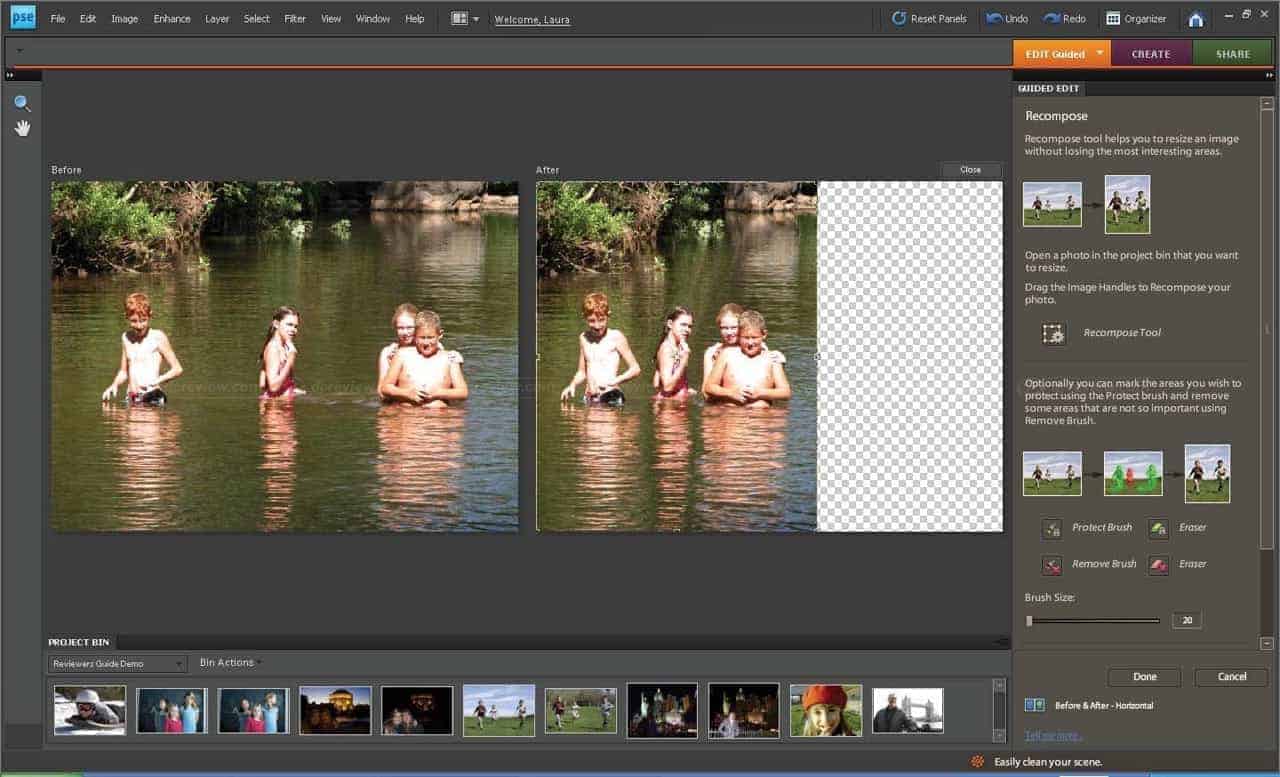
Nói về photoshop thì không thể không nhắc đến cái tên Adobe Photoshop Elements. Đây là phần mềm chỉnh sửa ảnh chuyên nghiệp trên máy tính được nhiều người đánh giá cao hiện nay.

Phần mềm này giúp người dùng dễ dàng quản lý các file ảnh của mình hoặc phân loại theo các tiêu chí khác nhau theo nhu cầu. Bên cạnh đó, người dùng có thể tìm kiếm hình ảnh theo các tiêu chí hình dạng, màu sắc, kích thước file,… một cách nhanh chóng. Bạn hoàn toàn có thể chia sẻ ảnh hoặc video trực tuyến tới bạn bè và người thân của mình.

Phần mềm Adobe Photoshop Elements

Hơn nữa, Photoshop Elements còn hỗ trợ người dùng tạo ảnh nghệ thuật theo ý muốn.

>>> Bài viết liên quan: Cập nhật top phần mềm chỉnh sửa video HOT nhất hiện nay.

2. Ứng dụng Canva

Đứng thứ 2 trong danh sách này đó chính là phần mềm chỉnh sửa ảnh Canva. Phần mềm này cung cấp công cụ chỉnh sửa ảnh có sẵn, chỉ với một vài thao tác đơn giản là người dùng đã có thể tạo ra được bức ảnh ấn tượng.

Canva có 2 phiên bản, bao gồm bản miễn phí và có phí, nếu là người dùng thông thường thì chỉ với bản miễn phí thôi cũng đã đủ để bạn thỏa sức sáng tạo rồi. Với bản miễn phí các bạn sẽ có ngay 1GB dung lượng lưu trữ miễn phí và hơn 8000 mẫu khác.

Ứng dụng Canva
Ứng dụng Canva

3. Corel PaintShop Pro

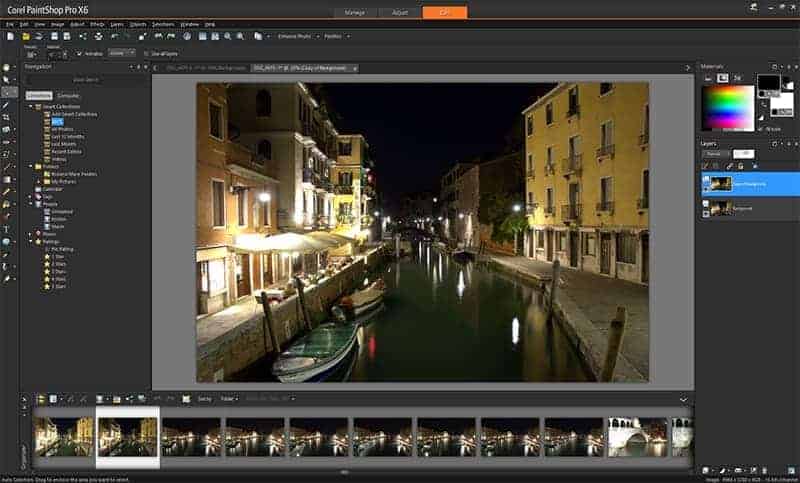
Corel PaintShop Pro mang đến cho người dùng công cụ chỉnh sửa ảnh với nhiều hiệu ứng và bộ lọc đẹp mắt. Các bạn có thể cắt ghép, thay đổi kích thước, tạo hiệu ứng ảnh, xóa các chi tiết thừa trên ảnh, khắc phục hiện tượng mắt đỏ, tạo ảnh nghệ thuật đẹp mắt,… Đặc biệt là, khôi phục và tái chế ảnh cũ, ảnh kém chất lượng.

Không chỉ vậy, Corel PaintShop Pro có thể nhận diện nhiều định dạng ảnh đầu vào và có giao diện trực quan, sinh động giúp người dùng làm việc tiện lợi, đơn giản hơn.

Phần mềm Corel PaintShop Pro

4. Fotor

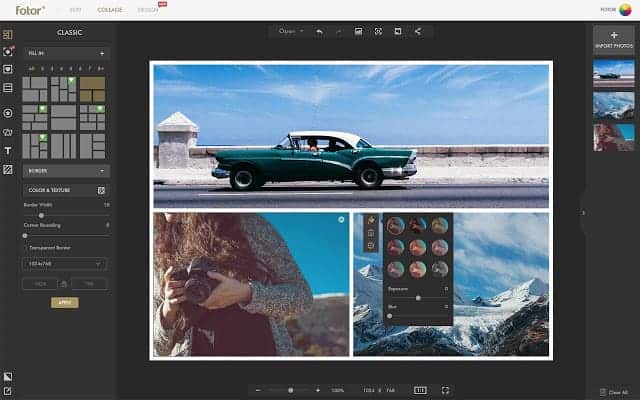
Fotor là một phần mềm chỉnh sửa ảnh đẹp trên máy tính có khả năng xử lý nhiều hình ảnh một lúc với tốc độ nhanh. Phần mềm này có giao diện thân thiện, cung cấp hơn 80 mẫu template, 22 phông nền cho phép người dùng có thể ghép tối đa 9 ảnh cùng lúc.

Đồng thời, còn có thể dùng tính năng Freestyle để di chuyển ảnh vô cùng tiện lợi.

Ứng dụng Fotor
Ứng dụng Fotor

5. GIMP

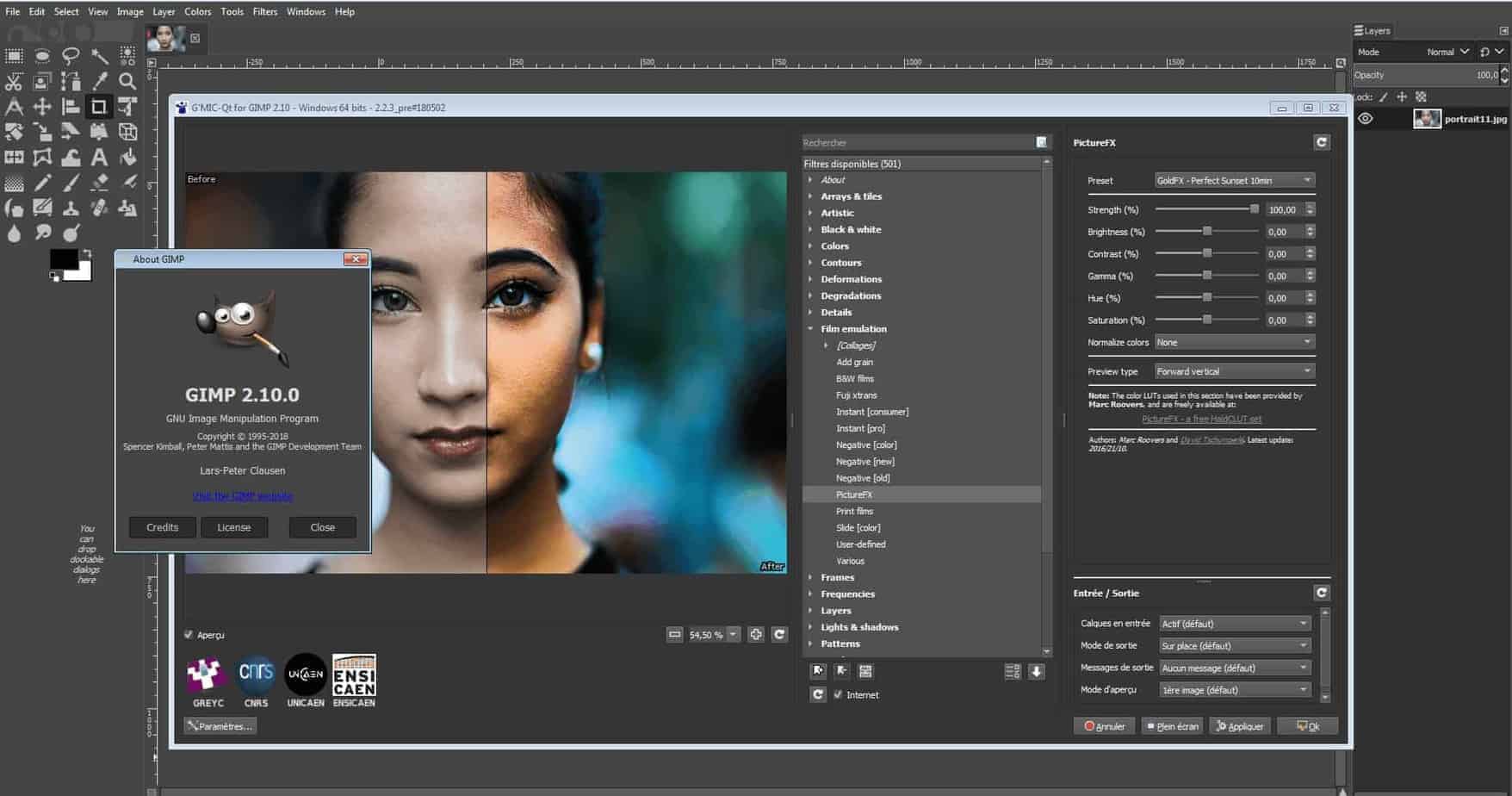
Phần mềm chỉnh sửa ảnh đẹp trên máy tính tiếp theo mà các bạn không nên bỏ qua nữa đó là GIMP. Đây là phần mềm miễn phí thích hợp sử dụng cho Mac OS và Windows với các phiên bản từ Windows 7 trở lên.

Tuy có giao diện tương tự như photoshop nhưng GIMP lại khó sử dụng hơn. Nó được nâng cấp thêm nhiều tính năng và bộ lọc mới giúp người sử dụng thực hiện được nhiều thao tác khác nhau trên ảnh như vẽ, cắt, ghép, tạo hiệu ứng… một cách chuyên nghiệp.

Ứng dụng GIMP
Ứng dụng GIMP

>>> Bài viết liên quan: Top phần mềm cơ bản cần có trên máy tính hiện nay.

6. Picasa

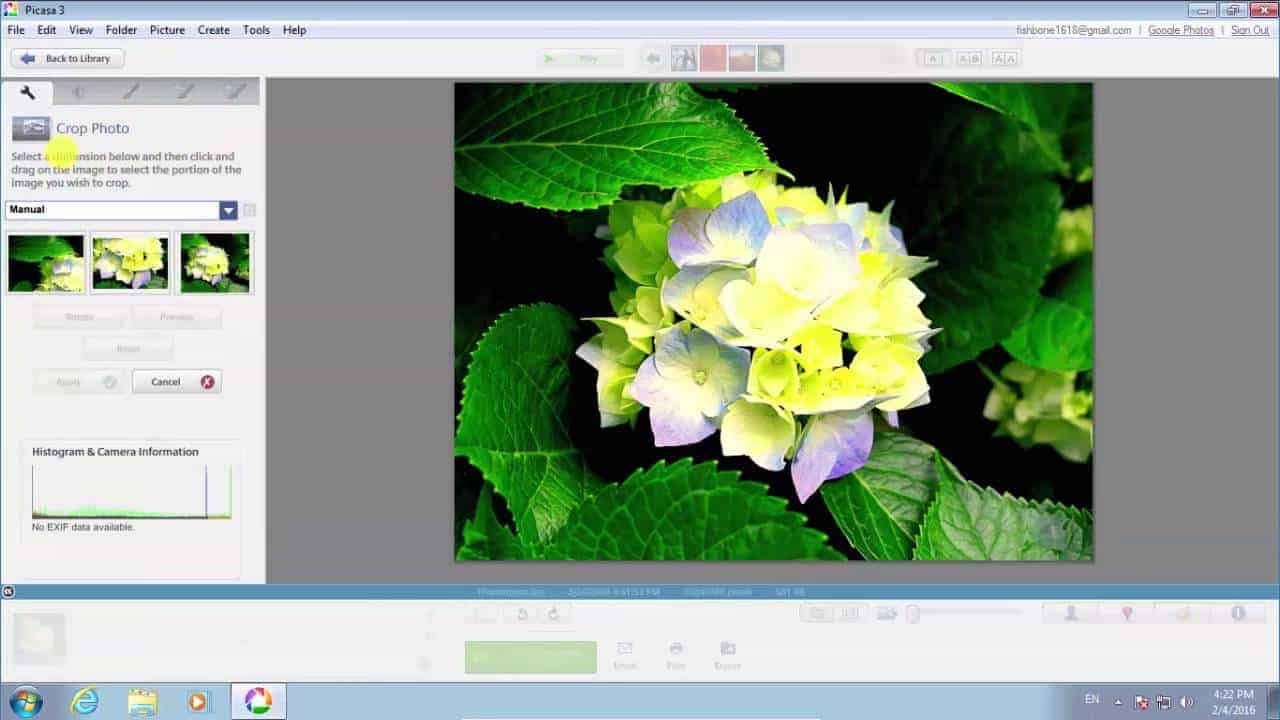
Với giao diện thân thiện, công cụ chỉnh sửa ảnh đơn giản, phong phú, Picasa cho phép người dùng có thể chỉnh sửa, sáng tạo mọi bức ảnh mà mình muốn. Với tính năng đồng bộ ảnh trực tiếp lên trang web của Google hay các trang mạng xã hội, giúp bạn dễ dàng chia sẻ hình ảnh với mọi người một cách thuận tiện.

Ứng dụng Picasa
Ứng dụng Picasa

Bên cạnh đó, Picasa còn có chức năng tự động tìm hình ảnh đưa vào danh mục quản lý cho người dùng.

7. Pixlr Express

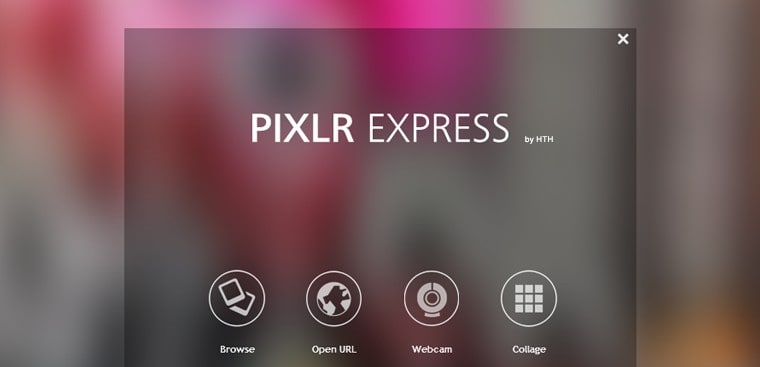
Không nằm ngoài danh sách này, Pixlr Express cũng là một trong những phần mềm chỉnh sửa ảnh trực tuyến đẹp trên máy tính với đầy đủ những tính năng tối ưu nhất, hiện đại nhất được nhiều người lựa chọn. Phần mềm này người dùng sẽ có hơn 20 công cụ chỉnh sửa hình ảnh miễn phí, màu sắc đa dạng.

Đặc biệt, Pixlr Express có công cụ Photoshop Online trên nền tảng Pixlr đi kèm giúp bạn có thể chỉnh sửa, thiết kế ảnh mà không cần phải cài phần mềm.

Ứng dụng Pixlr Express

8. Serif PhotoPlus

Phần mềm Serif PhotoPlus là phần mềm chỉnh sửa ảnh đẹp được đánh giá có thể cung cấp toàn diện các tính năng, đáp ứng được yêu cầu của người dùng khó tính nhất.

Được tích hợp các bộ lọc nhằm loại bỏ những thành phần không mong muốn từ các bức ảnh, hiện tượng mắt đỏ trên ảnh để trích xuất những hình ảnh chất lượng cao.

Ứng dụng Serif PhotoPlus

Serif PhotoPlus có thể chuyển đổi từ ảnh màu sang trắng đen một cách nhanh chóng và hiệu quả bằng bộ công cụ Adjustments theo nhu cầu người dùng. Ngoài ra, người dùng cũng có thể tải trực tiếp các bức ảnh lên mạng trực tuyến.

9. Photolightning

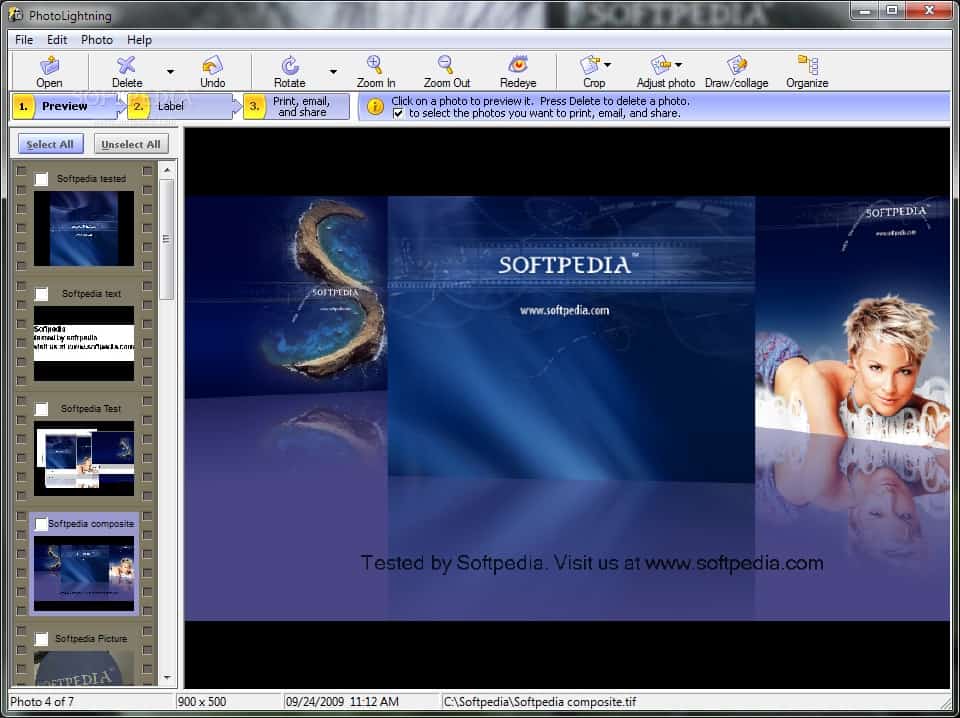
Tương tự như các phần mềm khác, Photolightning cũng cung cấp cho người dùng nhiều công cụ để thực hiện các thao tác chỉnh sửa ảnh như: khử mắt đỏ, cân bằng ánh sáng, điều chỉnh màu sắc, cắt xén ảnh, xoay ảnh, chia sẻ ảnh, tạo album ảnh….

Phần mềm này sẽ giúp người dùng tiết kiệm được thời gian chỉnh sửa ảnh nhờ các thao tác kéo thả chuột trên cửa sổ chương trình vô cùng đơn giản. Hơn nữa, Photolightning có thể tạo các album điện tử lưu trữ các bức ảnh và chia sẻ ảnh dễ dàng qua email, mạng xã hội… theo nhu cầu của bạn.

Ứng dụng Photolightning

>>> Bài viết liên quan: Dịch vụ sửa chữa, cài đặt máy tính chuyên nghiệp, nhanh chóng, tại nhà giá rẻ ở TpHCM.

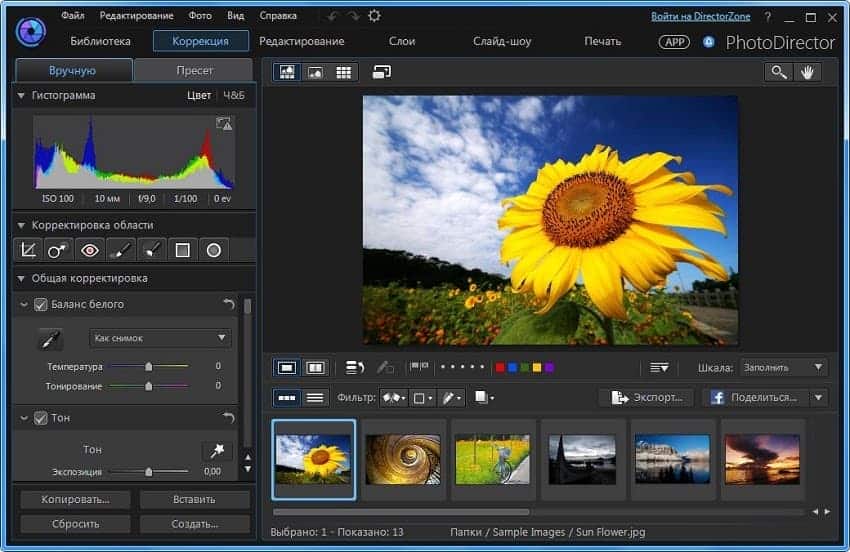
10. Cyberlink PhotoDirector Ultra

Cyberlink PhotoDirector Ultra giúp người dùng có được trải nghiệm chỉnh sửa ảnh tuyệt vời với kho hiệu ứng phong phú cùng nhiều công cụ edit tiện ích. Bộ công cụ điều chỉnh gồm: Chỉnh màu, kích thước, cắt, ghép, nối ảnh, quản lý, sắp xếp ảnh,…

Đặc biệt hơn, phần mềm này giúp tăng tốc độ xử lý ảnh, video tốt, người dùng có thể truy cập kho hiệu ứng trực tuyến và xuất file thành các đĩa phim.

Ứng dụng Cyberlink PhotoDirector Ultra

Trên đây là top 10 ứng dụng chỉnh sửa ảnh đẹp trên máy tính mà Incare đã chia sẻ. Hy vọng những những thông tin trên sẽ giúp bạn đọc sở hữu những bức ảnh thật xinh xắn, đáp ứng được nhu cầu của bản thân.

Nguồn: https://incare.vn/ung-dung-chinh-sua-anh-dep-tren-may-tinh/