This is default featured slide 1 title

Go to Blogger edit html and find these sentences.Now replace these sentences with your own descriptions.

This is default featured slide 2 title

Go to Blogger edit html and find these sentences.Now replace these sentences with your own descriptions.

This is default featured slide 3 title

Go to Blogger edit html and find these sentences.Now replace these sentences with your own descriptions.

This is default featured slide 4 title

Go to Blogger edit html and find these sentences.Now replace these sentences with your own descriptions.

This is default featured slide 5 title

Go to Blogger edit html and find these sentences.Now replace these sentences with your own descriptions.

Thứ Năm, 17 tháng 6, 2021

Địa Chỉ Sửa Máy In Canon Uy Tín Tại Tp HCM

Những vấn đề về máy in luôn khiến người sử dụng quan tâm bởi có thể gây gián đoạn cho công việc, bất tiện khi sử dụng,.... và từ đó dịch vụ sửa máy in Canon của Incare ra đời với sứ mệnh phục vụ tốt các nhu cầu thay mực, sửa máy in của khách hàng tại khu vực TP HCM.

Đến với Incare, bạn chắc chắn có thể hoàn toàn yên tâm khi chiếc máy in Canon nhà bạn cần thay mực hay đang gặp phải các sự cố hỏng hóc gì. Với kinh nghiệm lâu năm, phong phú về máy in Canon thì Incare sẽ mang đến cho bạn một dịch vụ chất lượng nhất.
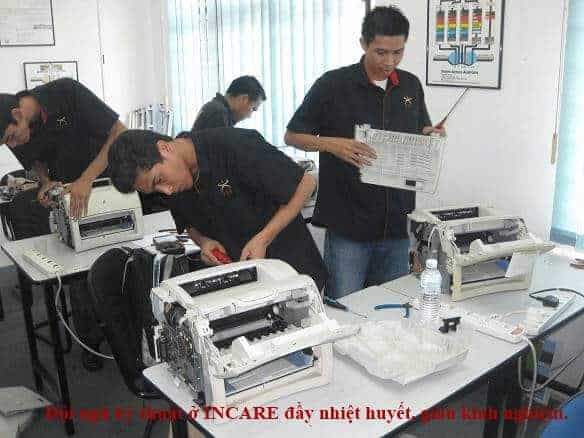
Điểm đặc biệt tại dịch vụ sửa chữa máy in Canon của Incare đó chính là thời gian có mặt vô cùng nhanh chóng. Bạn chắc chắn sẽ không phải bực mình vì chờ đợi hay bị ảnh hưởng đến các công việc khác như một số đơn vị nạp mực, sửa máy in tại nhà khác. Nhân viên kỹ thuật của Incare sẽ đến ngay nhà bạn trong khoảng 30 – 45 phút sau khi bạn gọi điện để có thể phục vụ bạn. Sự phục vụ nhanh chóng, chu đáo và hiệu quả sẽ là những gì mà bản cảm nhận được khi đến với Incare.

- Xem thêm: Cách Đơn Giản Để Nhận Biết Máy Tính Lỗi Nguồn

Incare nhận thay mực, sửa chữa tất cả các dòng máy in của thương hiệu Canon:
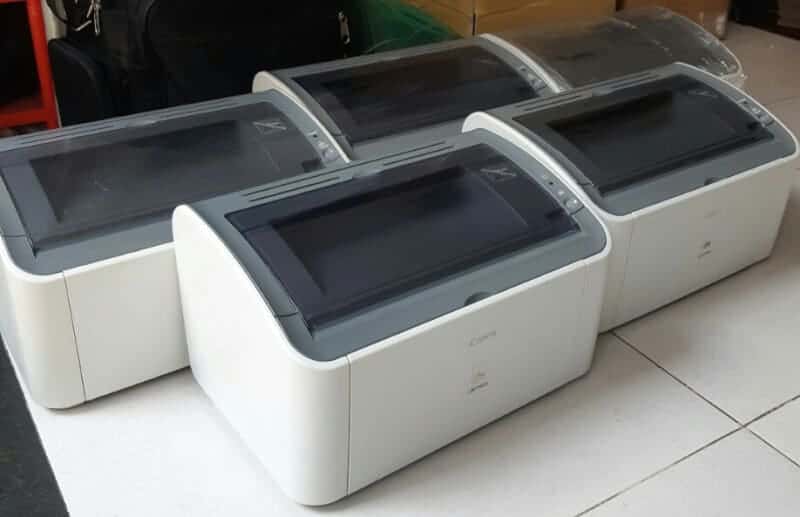
chuyên sửa máy in canon tận nơi hcm

Máy in Canon 2900 – Dòng máy in được nhiều khách hàng yêu thích nhất.

* Máy in Canon A4: 

Canon LBP 1102, LBP 1210, LBP 3050, LBP 3100B, LBP 3000, LBP 2900, LBP 2900B, LBP 6000, LBP 6010, LBP 6018B, LBP 6030, LBP 6030W, LBP 6200D, LBP 6230DN, LBP 6230DW.

Canon LBP 3370, LBP 6530, LBP 6540, LBP 6550dn, LBP 6560, LBP 6580.

Canon LBP 162dw, LBP 152dw, lbp 252dw, Canon LBP 3300, LBP 3310, LBP 3370.

Canon ImageClass D520, D530, D620, D660, D661, D680, D760, D761, D780, D781, D860, D861, D880.

Canon ImageClass MF3010, MF 241D, MF 4412, MF 4320, MF4350d, MF 4122, MF4450, MF4550, MF 4820d, MF 4870.

Canon FAX – L200, 240, 250, 280, 300, 360, 380, 388, 3100, 6000, L100, L120.

Canon FAX L800, 900, 8500, 9000, 9000s, 9000ms, 9500.

Canon Fax L360, L380, L390, L400, L170, D320, D340, 310, 510, PC-D320, D340.

- Xem thêm: Điểm Danh Các Loại Máy In Epson Tốt, Bán Chạy Nhất Hiện Nay

Máy in Canon A3

Canon LBP 1610, Canon LBP 1820, Canon LBP 1810, Canon LBP 3500, Canon LBP 3900, Canon LBP 3910,…Canon LBP 3950, Canon LBP 3970,…

Một số lỗi mà máy in Canon của bạn có thể gặp bao gồm:

  • Máy in không in được
  • Máy in chậm từ tờ thứ 2 trở đi
  • Máy in bị kẹt giấy
  • Máy in bị ồn khi in
  • Máy in khó rút giấy
  • Máy in ra giấy trắng
  • Máy in canon bị kẹt lệnh in
  • Máy in bị mờ
  • Máy in bị cháy nổ mạch điện nghe mùi khét.
  • Lỗi in ra sai màu, thiếu màu, bản máy in không đẹp.

Cho dù máy in Canon của bạn đang gặp phải vấn đề hóc búa như thế nào thì các nhân viên chuyên nghiệp của Incare cũng sẽ giúp máy in của bạn khắc phục được sự cố. Incare luôn cố gắng mang đến cho bạn những lợi ích tốt nhất dù là khi bạn có nhu cầu nạp mực hay sửa máy in. Trường hợp máy in Canon của bạn gặp những lỗi đơn giản mà bạn có thể làm được thì bạn sẽ được Incare hỗ trợ khắc phục qua điện thoại để có thể hạn chế được mặt thời gian cũng như chi phí. Còn trường hợp cần xử lý tận nơi thì chắc chắn Incare sẽ nhanh chóng có mặt và khắc phục vấn đề hiệu quả.

- Xem thêm: Bật Mí Những Cách Sửa Lỗi Máy Tính Không Nhận Chuột, Phím
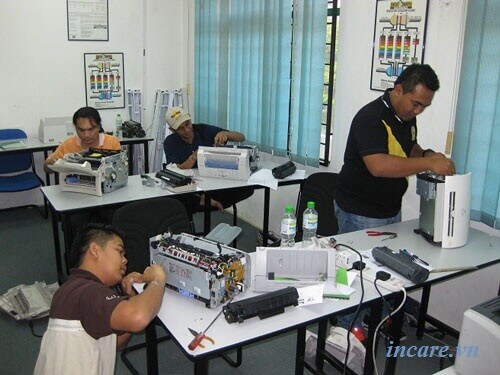
sửa máy in canon uy tín hcm

Bên cạnh tác phong làm việc chuyên nghiệp, dịch vụ thay mực, sửa chữa máy in Canon tại Incare còn mang đến cho bạn sự yên tâm bởi:

  • Mực nạp cho máy in Canon được Incare sử dụng được nhập khẩu từ Nhật Bản nên chất lượng bản in sau khi thay mực luôn đảm bảo đậm, rõ nét, ít mực thải, tiết kiệm mực đảm bảo tuổi thọ máy in.
  • Chịu trách nhiệm bảo hành chất lượng mực cho đến khi máy hết mực.
  • Quy trình nạp mực cho máy in Canon chuyên nghiệp, bài bản và nhanh chóng. Đảm bảo bản in trắng, đẹp, không lem, không chảy mực, sắc nét tương đương hộp mực mới.
  • Mức giá dịch vụ nạp mực, sửa chữa máy in Canon cam kết hợp lý.
  • Luôn xác định chính xác và xử lý triệt để vấn đề mà máy in của bạn gặp phải.
  • Nếu máy in Canon của bạn cần phải thay thế linh kiện trong quá trình sửa chữa thì Incare cam kết luôn cung cấp các loại linh kiện chính hãng, phù hợp với từng dòng máy.
  • Trường hợp máy in Canon phải tốn nhiều thời gian sửa chữa thì Incare sẵn lòng hỗ trợ cho bạn mượn máy in dùng trong thời gian chờ đợi.
    Incare luôn tiến hành vệ sinh lại máy in cho bạn miễn phí cả khi bạn nạp mực hay sửa máy.
  • Kiểm tra hoạt động của máy kỹ càng trước khi bàn giao cho bạn.

Lựa chọn dịch vụ nạp mực, sửa chữa máy in của Incare chính là lựa chọn sự hài lòng cho chính bạn. Incare luôn mong muốn mang đến dịch vụ nhanh chóng, chất lượng, uy tín và giá tốt nhất cho khách hàng của mình. Với sự tận tâm của mình , Incare cam đoan sẽ mang lại cho bạn những lợi ích thiết thực cũng như hiệu quả công việc cao nhất cho bạn. Bởi vậy, nếu máy in Canon của bạn đã hết mực và cần nạp mực hay gặp các sự cố cần khắc phục thì hãy tự tin giao trách nhiệm này cho Incare nhé!

Nguồn: https://incare.vn/dich-vu-nap-muc-sua-may-in-canon-tai-tp-hcm/

Thứ Hai, 24 tháng 5, 2021

Card Màn Hình Máy Tính Là Gì? Công Dụng Của Chúng Như Thế Nào?

Với những bạn sử dụng máy tính với mục đích thông thường thì không phải ai cũng biết về Card màn hình. Tuy nhiên, với những ai biết thiết kế, sử dụng máy tính để thiết kế thì bộ phận này cực kỳ quan trọng. Cùng tìm hiểu nhé.

Card Màn Hình Máy Tính Là Gì?

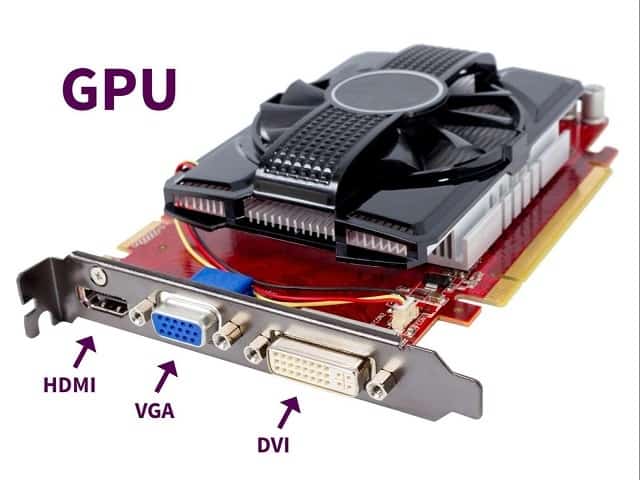
Card màn hình máy tính và card đồ họa thực chất là một, được viết tắt là VGA – Video Graphics Adaptor). Đây là thiết bị có nhiệm vụ xử lý các thông tin liên quan đến hình ảnh trong máy tính. Card màn hình máy tính là bộ phận vô cùng quan trọng và không thể thiếu trên một chiếc máy tính.

card màn hình máy tính

Bộ phận quan trọng nhất của card màn hình là bộ xử lý đồ họa – GPU (Graphic Processing Unit), nó có vai trò giải quyết các vấn đề liên quan đến hình ảnh.

Những Kinh Nghiệm Khi Mua Máy Tính Để Bàn Cũ

Phân Loại Card Màn Hình Máy Tính?

Card màn hình máy tính được phân làm 2 loại đó là Card Onboard và Card rời.

Card Onboard

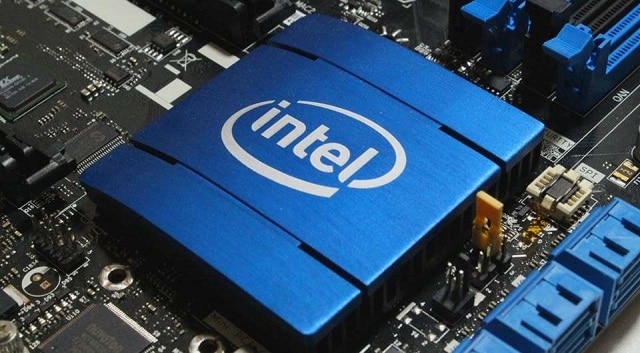
Card Onboard là loại card màn hình được tích hợp sẵn trên bo mạch chủ của máy tính và hoạt động nhờ năng lượng của CPU và RAM để xử lý hình ảnh. Card Onboard không có bộ nhớ VRAM riêng, hoặc có nhưng kích thước nhỏ.

Card Onboard

+ Ưu điểm:

  • Card đồ họa Onboard thì nó sẽ tiêu thụ ít điện năng của máy hơn.
  • Giá thành rẻ hơn so với card rời.
  • Ít gặp lỗi trong quá trình sử dụng.
  • Ít bị xung đột giữa các phần mềm.

+ Nhược điểm:

  • Tiêu hao tài nguyên của máy tính nhiều.
  • Khó sử dụng cho các phần mềm nặng, yêu cầu đồ họa cao.

Card rời

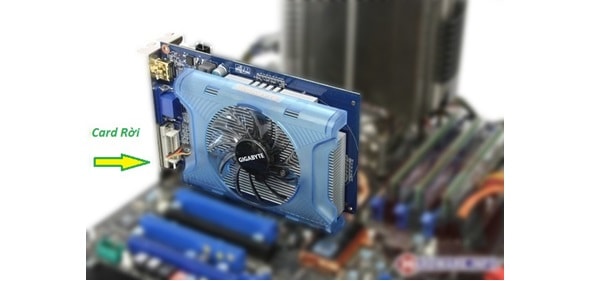
Card đồ họa rời cũng có 2 bộ phận chính là GPU và VRAM, nó có tính năng tương tự Card Onboard nhưng được thiết kế riêng và hoạt động độc lập. Card đồ họa liên kết với bo mạch chủ bằng Bus giao tiếp như PIC, PIC Express (PCI-Ex), AGP…

card đồ họa rời

+ Ưu điểm:

  • Có khe cắm riêng.
  • Có bộ xử lý đồ họa riêng chuyên dụng.
  • Có khả năng xử lý các phần mềm nặng hay yêu cầu đồ họa cao.
  • Card rời sẽ cho hình ảnh đồ họa tốt hơn với card onboard cùng cấp độ.

+ Nhược điểm:

  • Chi phí đắt hơn (tùy từng loại).
  • Máy tính dễ bị nóng.
  • Tiêu thụ năng lượng nhiều hơn card onboard nên sẽ khiến hao Pin hơn.

Hiện nay, trên thị trường có 2 hãng cung cấp loại card đồ họa nổi tiếng là NVIDIA và AMDCard đồ họa rời trên laptop khác card đồ họa trên PC ở chỗ nó không thể nâng cấp hay thay thế. Trong khi đó card đồ họa trên PC lại có thể tháo rời, nâng cấp được.

Dấu Hiệu Nhận Biết Lỗi Card Màn Hình

  • Lúc khởi động máy thì màn hình bị đen, không xuất hiện hình ảnh.
  • Màn hình máy tính bị nhòe màu.
  • Xuất hiện sọc ngang, sọc dọc, đốm đen, trắng, màn hình bị giật, đứt nét,…
  • Miếng tản nhiệt bị rơi ra.
  • Các chữ hoặc folder hiện lên không theo trật tự nhất định.
  • Driver không phù hợp với card màn hình vừa thay thế.
  • Khi mở các ứng dụng thì không thể vào được, nó tự động thoát ra hay tắt luôn nguồn.
  • Bị lỗi màn hình xanh.

Cách Phân Biệt Máy Tính Đang Dùng Card Màn Hình OnBoard hay Card Rời

Cách 1: Dựa vào cổng cắm VGA

+ Nhìn vào đường dây của VGA, nếu sử dụng card rời dây sẽ được nối với card. Áp dụng cho máy tính bàn.

+ Còn đối với laptop có thể nhận biết dựa vào tem nhãn dán trên máy.

Cách 2: Sử dụng lệnh dxdiag

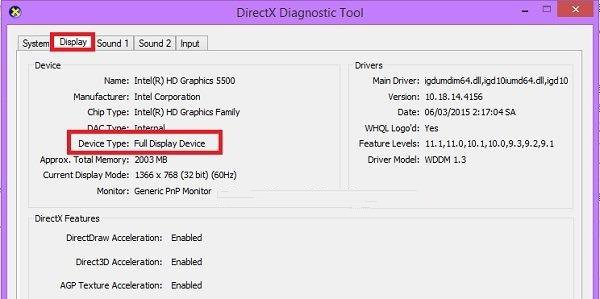
+ Mở hộp thoại Run gõ “dxdiag” rồi nhấn enter, tiếp đó sẽ xuất hiện cửa sổ DirectX Diagnostic Tool => chuyển qua Tab Display để kiểm tra.

+ Nếu máy tính dùng card rời bạn sẽ thấy tên hãng ở vị trí Device Type, còn nếu dùng card onboard nó sẽ hiển thị rõ nên rất dễ nhận biết.

Cách 3: Sử dụng menu chuột phải

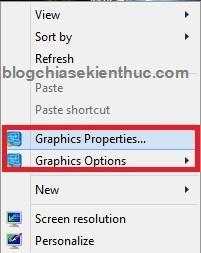
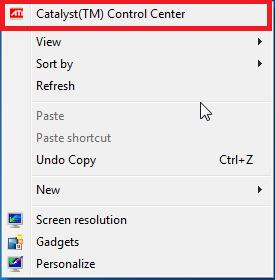
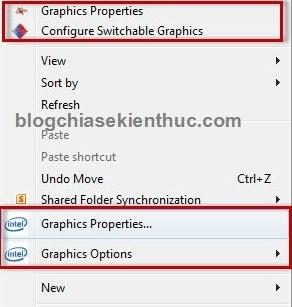
Với cách thứ 3 này chỉ áp dụng khi máy tính đã được cài đặt driver card màn hình. Nhấn chuột phải ở màn hình Desktop ta sẽ nhìn thấy các hình ảnh như:

+ Trường hợp đang sử dụng Card OnBoard:

+ Trường hợp đang sử dụng Card rời:

+ Trường hợp sử dụng cả 2 loại card màn hình:

Với những thông tin về card màn hình máy tính được chia sẻ trên đây chắc hẳn đã giúp bạn đọc có được câu trả lời thích hợp cho mình rồi nhỉ? Nếu còn thắc mắc gì đừng ngần ngại liên hệ với chúng tôi để được tư vấn thêm nhé. 

Thứ Tư, 19 tháng 5, 2021

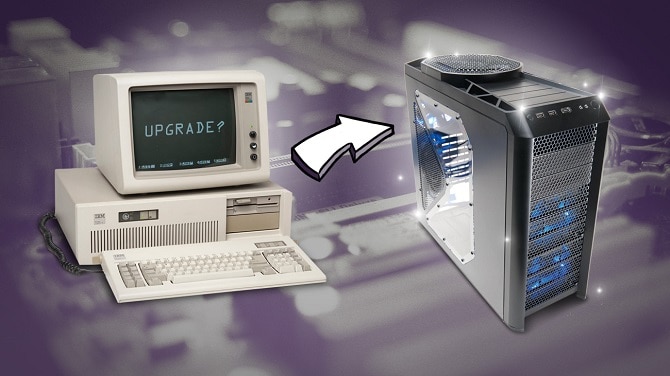
Hướng Dẫn Cách Nâng Cấp Máy Tính Để Bàn

Sau một thời gian sử dụng thì máy tính để bàn sẽ có hiện tượng chậm lại. Điều náy là chắc chắn vì các thiết bị điện tử đều vậy.

Để sử dụng mát tính một cách nhanh - nhạy như lúc mới mua thì bạn cần nâng cấp chúng. Vậy nâng cấp máy tính để bàn sao cho hiệu quả, đơn giản và tiết kiệm chi phí? Đừng bỏ qua bài viết sau nhé.

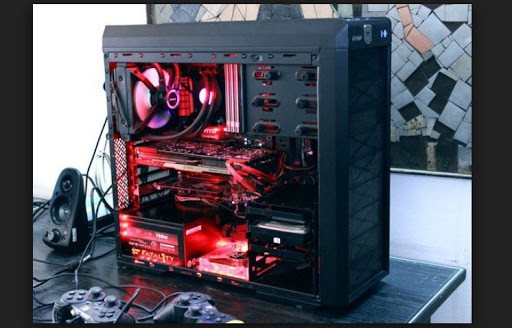
cách nâng cấp máy tính để bàn đơn giản

1. Tăng Tốc Độ Của Máy Bằng Nâng Cấp Thẻ SSD

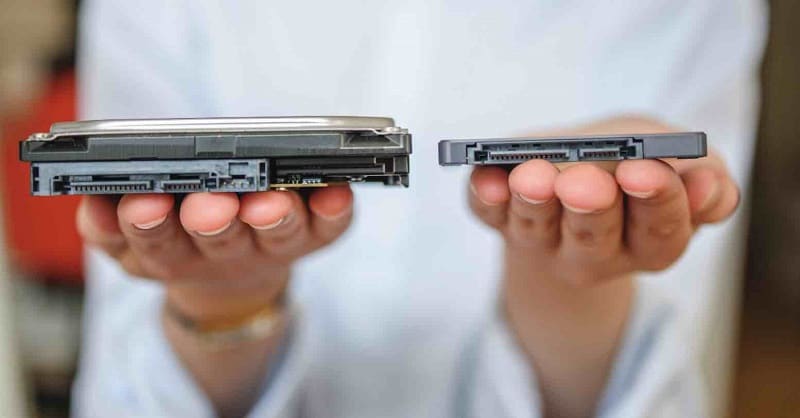
Nâng cấp thẻ SSD là phương pháp được nhiều người dùng lựa chọn khi có nhu cầu nâng cấp máy tính để bàn. Khi dùng thẻ SSD, tốc độ của máy tính bàn sẽ được cải thiện đáng kể so với việc dùng ổ cứng thường.

Ổ cứng SSD mang đến cảm giác như đang dùng chiếc máy tính để bàn mới. Giá thành của loại ổ cứng này cũng rất phải chăng. Tùy theo nhu cầu sử dụng của mình mà bạn có thể chọn ổ cứng SSD có dung lượng, tốc độ phù hợp.

2. Dùng Ổ Cứng HDD Có Dung Lượng Cao Hơn

Nếu chỉ có nhu cầu tăng khả năng lưu trữ của máy tính bàn mà không yêu cầu về tốc độ thì dùng ổ cứng HDD là giải pháp lý tưởng.

Tuy nhiên trước khi tiến hành thay ổ cứng cho máy tính bàn của mình, đừng quên sao lưu dữ liệu lại để hạn chế các vấn đề ngoài ý muốn. (Gợi ý những lỗi thường gặp nhất của ổ cứng máy tính hiện nay).

mẹo nâng cấp máy tính để bàn nhanh chóng
Nên sử dụng ổ cứng có dung lượng lớn

Điểm Danh 7 Phần Mềm Kiểm Tra Ổ Cứng Tốt Nhất

3. Chạy Đa Nhiệm Tốt Hơn Nhờ Thêm RAM

Khi cần nâng cấp để máy tính bàn chạy tốt hơn trong trường hợp chạy nhiều ứng dụng cùng lúc, hãy thêm RAM cho máy. 2GB là dung lượng RAM tối thiểu mà một chiếc máy tính bàn cần đáp ứng, nhưng một số ứng dụng là có đòi hỏi cao hơn về dung lượng RAM.

Lưu ý: khi chọn RAM cần dựa trên số Bus và nguồn điện của từng máy tính bàn để đảm bảo hoạt động ổn định của RAM.

10 Phần Mềm Chỉnh Ảnh Đẹp Bạn Không Nên Bỏ Qua

4. Nâng Cấp CPU Cải Thiện Cấu Hình Máy

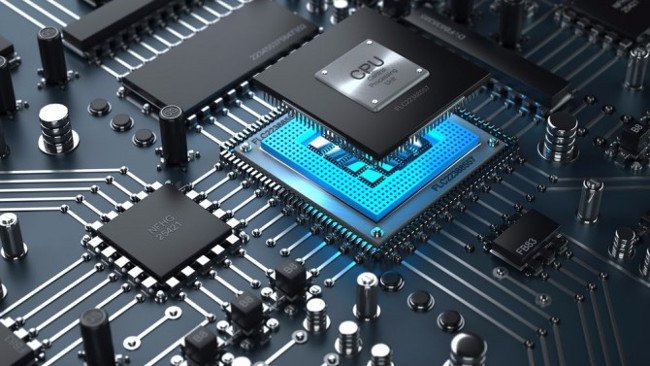
Nâng cấp CPU sẽ giúp máy tính bàn được cải thiện cấu hình một cách đáng kể. Thường khi CPU được nâng cấp thì đồng nghĩa với việc thay thế luôn cả bo mạch chủ (mainboard), nhưng ở một số hãng sản xuất phần cứng như AMD thì việc thay bo mạch chủ là không đòi hỏi.

Hãy đảm bảo rằng CPU mới được chọn sẽ tương thích với socket và mainboard hiện tại của trong ở phần Package để chọn CPU phù hợp.

nâng cấp cpu cho máy tính
Nâng cấp CPU giúp máy tính chạy nhanh hơn

5. Thay Màn Hình Có Độ Phân Giải Cao Hơn

Bạn chưa hài lòng với độ phân giải của màn hình máy tính để bàn hiện tại. Tại sao bạn không nghĩ đến việc nâng cấp máy bằng việc thay thế màn hình có độ phân giải cao hơn? Khi đó các nội dung được hiển thị trên màn hình sẽ trở nên đẹp và sắc nét hơn. (Tham khảo những kinh nghiệm thay màn hình laptop tại nhà nhanh, đơn giản nhất).

6. Thay Quạt Tản Nhiệt Của Máy

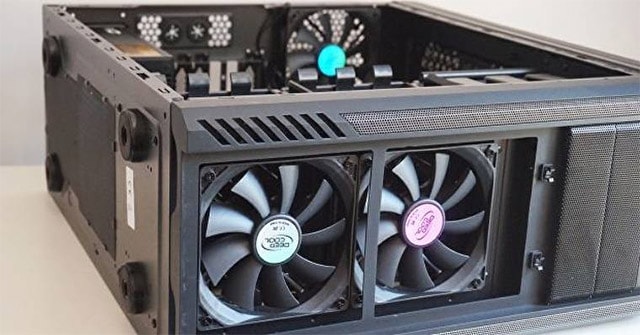
Quạt tản nhiệt có vai trò làm mát thiết bị, linh kiện của máy tính bàn. Khi các thiết bị và linh kiện có dấu hiệu xuống cấp thì quạt tản nhiệt phải làm việc mạnh hơn và dễ bị hư hỏng. Vì thế để máy tính bàn hoạt động tốt hơn, hãy nâng cấp máy bằng cách thay quạt tản nhiệt khi máy có những dấu hiệu: nóng, kêu to, sập nguồn bất ngờ.

thay quạt tản nhiệt máy tính để bàn

7. Nâng Cấp Phần Mềm

Nâng cấp phần mềm cũng là giải pháp mà bạn có thể lựa chọn để nâng cấp máy tính bàn. Tuy nhiên, hãy kiểm tra xem máy tính của bạn thích hợp với hệ điều hành nào trước khi nâng cấp. Bởi không ít trường hợp máy tính bàn đã rơi vào tình trạng quá tải do phần cứng máy không đủ để nâng cấp hệ điều hành.

8. Nâng Cấp Card Đồ Họa

Nếu là dân chuyên thiết kế đồ họa thì rất cần đến sự hỗ trợ của VGA rời. Nhưng đừng quên kiểm tra CPU và bộ nguồn của máy có đủ mạnh để dùng card đồ họa mới hay không?

Đồng thời, hãy cân nhắc lựa chọn những dòng card đồ họa chuyên dùng cho tác vụ đồ họa để đảm bảo tính năng tối ưu.

nâng cấp máy tính để bàn đơn giản nhất

Nâng cấp là giải pháp đơn giản, hiệu quả giúp máy tính bàn có thể đáp ứng nhu cầu sử dụng tốt hơn.

Bạn có thể xem bài viết gốc Tại Đây để biết thêm nhiều thông tin khác liên quan!