This is default featured slide 1 title

Go to Blogger edit html and find these sentences.Now replace these sentences with your own descriptions.

This is default featured slide 2 title

Go to Blogger edit html and find these sentences.Now replace these sentences with your own descriptions.

This is default featured slide 3 title

Go to Blogger edit html and find these sentences.Now replace these sentences with your own descriptions.

This is default featured slide 4 title

Go to Blogger edit html and find these sentences.Now replace these sentences with your own descriptions.

This is default featured slide 5 title

Go to Blogger edit html and find these sentences.Now replace these sentences with your own descriptions.

Chủ Nhật, 27 tháng 2, 2022

Đơn Vị Sửa Chữa Máy Tính, Laptop HP Chuyên Nghiệp Ở HCM

Thị trường đồ điện tử rất đa dạng nhưng thương hiệu HP vẫn đang có một chỗ đứng nhất định đối với người dùng Việt. Rất nhiều cá nhân, doanh nghiệp lựa chọn máy tính HP bởi những tính năng nổi bật và mức giá cả hợp lý.

Tuy nhiên, đôi khi các sự cố mà máy tính PC/laptop HP gặp phải như hư hỏng hay mất dữ liệu cũng sẽ ít nhiều ảnh hưởng đến công việc của bạn. Lúc này, máy tính cần sửa chữa đúng cách để có thể hoạt động tốt, độ bền lâu dài. 

Bạn ở khu vực TP HCM và bạn đang cần tìm một địa chỉ đáng tin cậy để sửa chữa, cài đặt, cứu dữ liệu máy tính PC/ laptop HP khi có nhu cầu. Hãy yên tâm khi thiết bị máy tính PC hay laptop HP của mình được chăm sóc bởi dịch vụ chuyên nghiệp, uy tín của Incare.

Incare là đơn vị hoạt động trong lĩnh vực sửa chữa, cài đặt, cứu dữ liệu máy tính PC/ laptop HP hiện đang được sự ủng hộ của rất nhiều người. Hoạt động với tiêu chí đặt niềm tin và nhu cầu của khách hàng lên hàng đầu nên Incare đã xây dựng được thương hiệu vững chắc trong lĩnh vực này và ngày càng phát triển không ngừng.

Khi nào bạn nên tìm đến dịch vụ của Incare?
  • Máy tính PC/laptop HP chạy chậm.
  • Máy tính PC/laptop HP bị nhiễm virus hoặc cần thay đổi phần mềm diệt virus.
  • Máy tính PC/laptop HP bị lỗi phần mềm.
  • Máy tính PC/laptop HP bị hư hỏng phần cứng.
  • Máy tính PC/laptop HP có những vấn đề phát sinh như: nâng cấp thiết bị, cài đặt thêm – mới phần mềm, xây dựng hệ thống mạng,…

Để có thể phục vụ tốt các nhu cầu của bạn khi có nhu cầu liên quan đến sửa chữa, cài đặt, cứu dữ liệu máy tính PC/ laptop HP thì Incare luôn không ngừng trau dồi kỹ năng, tay nghề của đội ngũ nhân viên. Bên cạnh đó, bạn hoàn toàn không cần phải mang máy đến tận nơi bởi Incare sẽ phân công nhân sự đến tận nơi để phục vụ bạn. 

Chỗ Nào Chuyên Nạp Mực Máy In Brother Tại HCM?

Vậy Incare tiến hành sửa chữa, cài đặt, cứu dữ liệu đối với các dòng máy tính PC/ laptop HP nào? Câu trả lời là Incare nhận thực hiện dịch vụ trên tất cả các đời máy của máy tính PC/ laptop HP.
  • HP ProDesk 400 G4 Microtower, HP ProDesk 400 G4 Microtower, Mini HP EliteDesk 800 G4, HP EliteOne 1000 G2 AiO, HP ProOne 400 G4 AiO, HP ProOne 400 G5 AIO Non Touch,…
  • HP ProBook 430 G4 Notebook PC, Laptop HP Probook 450 G2, Laptop HP Probook 450, Laptop HP Probook 440 – G2,…
  • HP Pavilion.
  • HP EliteBook.
  • HP ENVY
  • HP Spectre
  • ….. 
Đơn Vị Nào Nạp Mực Máy In Samsung Tận Nơi Uy Tín HCM?

Các dịch vụ mà Incare chuyên cung cấp liên quan đến sửa chữa, cài đặt, cứu dữ liệu máy tính PC/ laptop HP:

  • Cài đặt phần mềm, phần mềm  bản quyền cho máy tính PC/laptop HP.
  • Cài đặt hệ điều hành Windows (Windows 8, 8.1, Windows 10).
  • Cài đặt các phần mềm ứng dụng, tiện ích,…
  • Khắc phục các sự cố hư hỏng phần cứng cho máy tính PC/laptop HP.
  • Cài đặt phần mềm anti-virus.
  • Dọn dẹp, hoàn chỉnh lại toàn bộ để máy chạy nhanh hơn.
  • Cài driver máy tính
  • Share mạng nội bộ, máy in
  • Khắc phục kết nối mạng
  • Phục hồi dữ liệu bằng phần mềm
  • Xử lý lỗi màn hình xanh do phần mềm
  • Dịch vụ backup dữ liệu 
Chỗ Nào Sửa Máy Tính, Laptop Dell Chuyên Nghiệp Ở HCM?

Những thế mạnh của dịch vụ sửa chữa, cài đặt, cứu dữ liệu máy tính PC/ laptop HP tại Incare so với các đơn vị khác:

  • Hệ thống máy móc tại Incare hiện đại và tiên tiến để đảm bảo cho quá trình sửa chữa, cài đặt, cứu dữ liệu diễn ra thuận lợi, hiệu quả.
  • Bạn sẽ không mất nhiều thời gian chờ đợi hay phải tốn công mang máy đến nơi sửa chữa bởi các nhân viên của Incare sẽ đến tận nơi và đáp ứng yêu cầu bạn trong tâm 30 – 45 phút.
  • Đội ngũ kỹ thuật viên của Incare đặc biệt nhiệt tình, trách nhiệm và giàu chuyên môn. Luôn sẵn sàng giải đáp mọi thắc mắc của bạn liên quan đến máy tính PC/laptop HP.
  • Chi phí dịch vụ luôn đảm bảo tính cạnh tranh so với nhiều đơn vị khác tại địa bàn. Cam kết không lợi dụng để nâng giá trục lợi.
  • Các linh kiện phục vụ hoạt động sửa chữa máy tính PC/laptop HP luôn chính hãng để đảm bảo hiệu quả hoạt động cho máy của bạn.
  • Cứu dữ liệu trong mọi trường hợp: format ổ, bad ổ, xóa nhầm,… một cách nhanh chóng. Đảm bảo sự bảo mật thông tin cho dữ liệu của bạn.
  • Chế độ bảo hành chu đáo.

Nếu bạn đang gặp các sự cố về máy tính PC/ laptop HP cần sửa chữa, cứu dữ liệu hay cài đặt các phần mềm thì hãy liên hệ với dịch vụ của Incare. Đội ngũ chuyên viên kỹ thuật giỏi với nhiều năm kinh nghiệm phục vụ chuyên nghiệp tại Incare chắc chắn sẽ mang đến cho bạn sự yên tâm và hài lòng nhất có thể.  Bởi vậy, nếu có nhu cầu tìm kiếm một nơi cung cấp dịch vụ sửa chữa, cài đặt, cứu dữ liệu máy tính PC/ laptop HP uy tín, chất lượng và giá tốt tại TP HCM thì hãy tin tưởng lựa chọn Incare!

Thông Tin Liên Hệ

Trụ Sở Chính: Số 04, Đường Hiệp Bình, P. Hiệp Bình Phước, Q. Thủ Đức, HCM 

Điện thoại: (028).6275.7583 – 0906.737.583 

CN1: 56/9 Văn Chung, Phường 13, Q. Tân Bình, HCM

Điện thoại: 08.3456.6325 – 0939.995.135

Website: https://incare.vn

Nguồn bài: https://incare.vn/sua-chua-cai-dat-cuu-du-lieu-may-tinh-pc-laptop-hp/ 

Thứ Năm, 28 tháng 10, 2021

Máy Tính Không Giải Nén Được File Rar Phải Làm Sao?

Với dân văn phòng thì file đuôi .rar đã quán quen thuộc. Tuy vậy, không phải file nén .rar nào khi được tải về máy tính đều có thể mở được. Nếu gặp phải lỗi này thì bạn đừng bỏ qua bài viết sau nhé.

lỗi máy tính không giải nén được fiel rar

Tình trạng không thể giải nén file rar thường xuất phát từ hai nguyên nhân cơ bản:

  • Phiên bản Winrar trên máy tính đã cũ, không phù hợp với phiên bản Winrar của file nén cần mở.
  • Chính file rar tải về máy đang bị lỗi nên không thể thực hiện giải nén.

Ngoài ra còn một số nguyên nhân khác như:

  • Các phần mềm diệt virus, windows defender nhầm file đã tải về máy là virus nên quá trình giải nén bị lỗi.
  • File có mật khẩu giải nén và bạn nhập sai mật khẩu.
  • Đường truyền kém ổn định khiến quá trình tải file về máy có lỗi, dẫn đến lỗi khi giải nén file.

Cách Khắc Phục Lỗi Máy Tính Không Giải Nén Được File Rar

1. Cài phiên bản file WinRAR mới nhất

Hãy đảm bảo file WinRAR trong máy tính bạn đang là phiên bản mới nhất. Bởi nếu đang dùng bản file WinRAR quá cũ thì sẽ không thực hiện giải nén được đối với các file nén bằng phiên bản WinRAR mới.

Để tải được phiên bản WinRAR mới nhất, hãy truy cập vào đường link: https://www.rarlab.com/download.htm

2. Tắt Windows Defender và phần mềm diệt virus

Bạn có thể thử tắt các phần mềm diệt virus hoặc là Windows Defender đi. Bởi hoạt động của các phần mềm này có thể là nguyên nhân gây lỗi khi giải nén file rar.

3. Phục hồi lại file nén

WinRAR có trang bị chức năng phục hồi lại những file nén bị lỗi. Dưới đây là cách thực hiện:

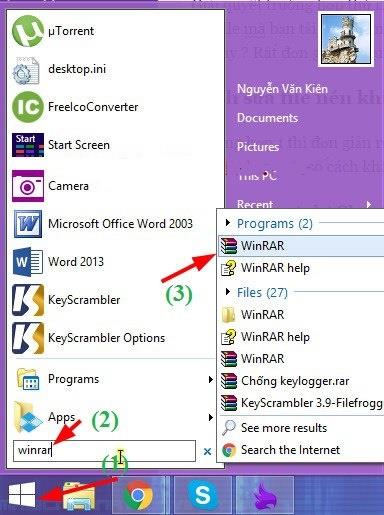
  • Bước 1: Vào Start và nhập “WinRAR” tại ô tìm kiếm. Mở mục WinRAR ra.

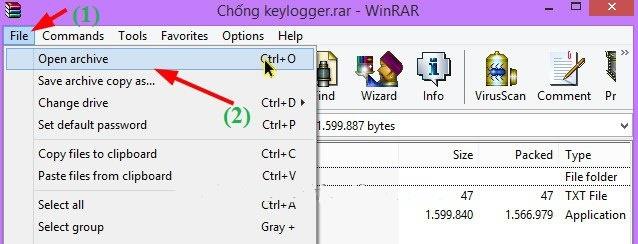
  • Bước 2: Tại WinRAR, vào mục File chọn Open archive (hoặc dùng tổ hợp phím Ctrl + O). Sau đó đi đến chọn file nén cần phục hồi.

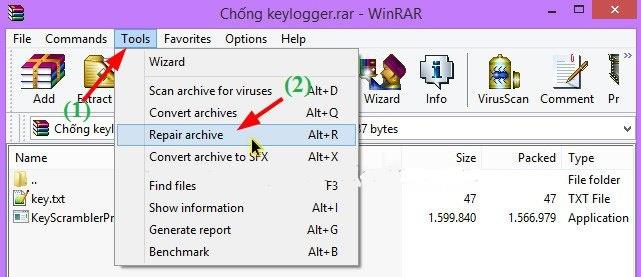
  • Bước 3: Vào mục Tool ở thanh công cụ rồi chọn Repair archives.

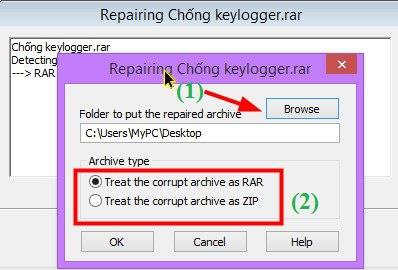
  • Bước 4: Chọn Browse để chọn nơi lưu file. Sau đó chọn Treat the corrupt archive as RAR rồi nhấn OK.

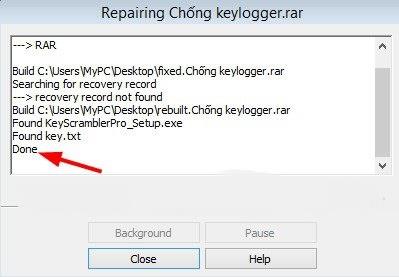
  • Bước 5: Đợi ít phút (dung lượng quá lớn sẽ đợi lâu hơn) đến khi ô cửa sổ có từ “Done”. Chọn Close để kết thúc.

4. Dùng tính năng Keep broken files trên file nén

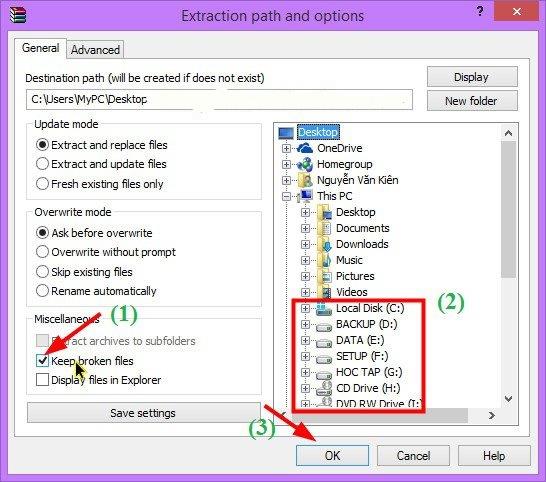
  • Bước 1: Kích chuột phải vào file nén đang bị lỗi không giải nén được. Chọn Extract files.
  • Bước 2: Chọn mục Keep broken files ở hộp thoại Extraction path and options.

  • Bước 3: Lưu file vào địa chỉ bạn muốn và chọn OK.

5. Sử dụng phần mềm Recovery Toolbox for Rar sửa lỗi giải nén

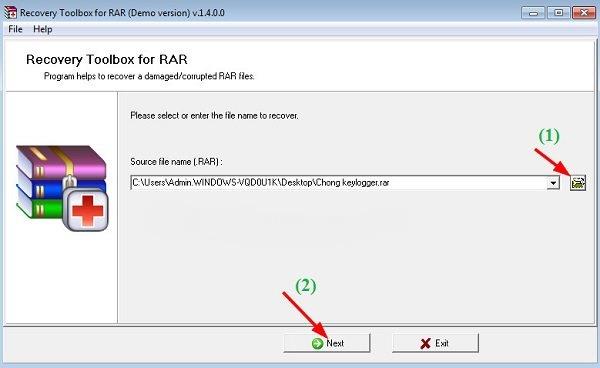
  • Bước 1: Tải phần mềm về máy tính.
  • Bước 2: Vào mục Browse rồi chọn file rar đang bị lỗi.
  • Bước 3: Chọn Next đối với tất cả ô cửa sổ hiện ra sau đó.

  • Bước 4: Chờ đợi phần mềm tự khắc phục các file trong tập tin rar. Sau đó chọn nơi cần lưu giữ file khi đã sửa xong rồi chọn OK.

Chỉ với các thao tác đơn giản trên đây, bạn có thể tự khắc phục lỗi không giải nén được file rar trên máy tính.

Ngoài ra, máy tính không giải nén được file rar có thể xuất phát từ rất nhiều nguyên nhân khác nữa. Do đó trong trường hợp đã thử hết cách các trên mà không khả quan, bạn nên nhờ đến sự hỗ trợ của các kỹ thuật viên máy tính để được xử lý đúng cách. Tránh trường hợp mò mẫm làm ảnh hưởng đến các cài đặt khác trong máy. 

Hy vọng bài viết sẽ có ích, chúc bạn thành công!

Thứ Bảy, 9 tháng 10, 2021

Hướng Dẫn Sửa Lỗi Máy Tính Kêu Bíp Bíp Tại Nhà

Bạn đang đau đầu khi mà máy tính cứ kêu bíp bíp? Bạn chưa biết giải quyết như thế nào đối với trường hợp này? Bài viết sẽ hướng dẫn bạn cách sửa lỗi.

1. Máy tính kêu do kẹt bàn phím

Khi khởi động mà máy tính phát ra tiếng kêu bíp bíp liên tục, nguyên nhân có thể xuất phát từ việc một hoặc nhiều phím trên bàn phím bị kẹt.

sửa lỗi máy tính kêu bíp bíp tại nhà
Bàn phím bị kẹt là nguyên nhân khiến máy tính kêu bíp bíp

Cách khắc phục:

  • Kiểm tra bằng mắt thường xem bàn phím nào bị kẹt. Sau đó tiến hành loại bỏ dị vật/bụi để bàn phím có thể hoạt động trở lại bình thường.
  • Sử dụng phần mềm Passmark Keyboard Test hoặc phần mềm soạn thảo ra, nếu chữ nào bị nhảy liên tục thì chính là phím bị kẹt. Tiếp đến tiến hành khắc phục bàn phím bị kẹt như cách kiểm tra bằng mắt thường.

2. Máy tính kêu do lỗi RAM

Khi RAM bị lỏng hoặc bị tích tụ quá nhiều bụi bẩn sẽ dễ gặp phải trường hợp khởi động máy tính kêu bíp bíp mà màn hình không lên hoặc phải thực hiện theo chỉ dẫn để bật.

Cách khắc phục: Mở vỏ máy tính và tháo RAM để vệ sinh rồi khởi động trở lại. Tuy nhiên cần lưu ý những điểm sau:

  • Tắt nguồn trước khi tháo RAM.
  • Tháo chốt giữ hai bên thanh RAM ra để tháo RAM.
  • Dùng gôm hoặc giấy trắng chà nhẹ lên chân tiếp xúc của RAM để vệ sinh.
Xử lý lỗi máy tính kêu bip bíp đơn giản
Ram bị lỗi là nguyên nhân khiến máy tính kêu bíp bíp

3. Máy tính kêu do lỗi VGA, card màn hình

Nếu máy tính kêu bíp bíp, tít tít 8 tiếng liên tục thì có thể do máy bị bám bụi làm nóng hệ thống máy, card màn hình bị hỏng.

Cách khắc phục: Tháo card màn hình ra vệ sinh và sau đó lắp đặt lại. Nếu vẫn không thể khắc phục thì tốt hơn hết nên liên hệ với dịch vụ chuyên nghiệp để sửa chữa.

Bài viết liên quan: Tìm Hiểu Tổng Quan Về Card Test Mainboard

Máy Tính Kêu Tít Tít Theo Chu Kỳ

Thông thường, các nhà sản xuất đưa ra các quy định giống nhau về chẩn đoán lỗi thông qua chu kỳ kêu bíp bíp, tít tít của máy tính:

  • 1 tiếng bíp ngắn: Máy khởi động bình thường.
  • 1 bíp, 2 bíp, 3 bíp: Lỗi RAM, có thể vệ sinh hoặc thay thế RAM theo chỉ dẫn bên trên.
  • 4 bíp: Lỗi Timer, xử lý bằng các thay pin BIOS.
  • 5 bíp: Lỗi CPU, khắc phục thông qua vệ sinh bụi bẩn chân CPU, kiểm tra keo tản nhiệt và quạt CPU còn hoạt động không để thay thế.
  • 6 bíp, 7 bíp: Lỗi Mainboard.
  • 8 bíp: Lỗi bộ nhớ của VGA card.
  • 9 bíp, 10 bíp: Lỗi BIOS.
  • 11 bíp: Lỗi Cache.

Mã âm thanh của BIOS AWARD:

  • 1 bíp ngắn: Máy tính hoạt động bình thường.
  • 2 bíp ngắn: Thiết lập sai thông số trong CMOS.
  • 1 bíp dài và 1 bíp ngắn: Lỗi DRAM hoặc Mainboard.
  • 1 bíp dài và 2 bíp ngắn: Lỗi VGA card hay Monitor.
  • 1 bíp dài và 3 bíp ngắn: Lỗi Keyboard.
  • 1 bíp dài và 9 bíp ngắn: Lỗi BIOS.
  • Âm thanh dài liên tiếp: Lỗi DRAM.
  • Âm thanh ngắn liên tiếp: Lỗi Power.

Với những lỗi không thể tự khắc phục tại nhà, tốt hơn hết hãy tìm một địa chỉ sửa chữa máy tính chuyên nghiệp đảm bảo hoạt động cho máy trở lại.

Hướng Dẫn Tắt Update Win 10 Nhanh Chóng

Dịch Vụ Sửa Chữa Máy Tính Chuyên Nghiệp Hồ Chí Minh Incare

Incare là một trong những đơn vị sửa chữa máy tính được đánh giá cao tại thành phố Hồ Chí Minh. Có thâm niên hoạt động trong nghề, Incare tự tin nhận bảo dưỡng, sửa chữa mọi loại lỗi từ đơn giản cho tới phức tạp trên các dòng máy tính: Dell, Asus, Apple…

dịch vụ sửa chữa máy tính chuyên nghiệp HCM
Dịch vụ sửa chữa máy tính chuyên nghiệp, nhanh, giá rẻ, tận nơi tại TpHCM

Một số dịch vụ sửa chữa máy tính nổi bật của Incare:

  • Cài đặt hệ điều hành, phần mềm mọi phiên bản.
  • Quét virus và làm sạch máy tính.
  • Sửa chữa các lỗi: máy tính kêu bíp bíp, tít tít, laptop không thu âm được…
  • Khôi phục dữ liệu bị mất do xóa hoặc virus.
  • Xử lý màn hình xanh do phần mềm.

Khi đến với Incare, khách hàng được trải nghiệm chất lượng dịch vụ hàng đầu:

  • Đảm bảo chất lượng máy sau khi sửa chữa, không tái hư hỏng nhờ đội ngũ thợ chuyên nghiệp và có trình chuyên môn cao.
  • Linh kiện thay thế chính hãng, loại một. Với thời gian hoạt động lâu năm trong nghề, Incare có kinh nghiệm chọn được nguồn hàng giá tốt, chất lượng cho khách hàng.
  • Đảm bảo tối ưu thời gian sửa chữa ngắn nhất có thể. Đối với các hư hỏng nặng cần thời gian dài (trên 1 ngày), Incare sẽ thông báo cụ thể đến khách hàng. Trong quá trình chờ nhận máy, bạn có thể mượn máy tính của chúng tôi để tiếp tục làm việc.
  • Mức giá cạnh tranh so với thị trường. Incare báo giá cụ thể tới khách hàng trước khi tiến hành sửa chữa, cam kết không thu thêm các khoản phụ phí khác.
  • Được tư vấn miễn phí mọi thắc mắc liên quan đến sửa chữa và vận hành máy tính.

Bài viết trên đã tổng hợp các nguyên nhân và cách khắc phục máy tính kêu tít tít, bíp bíp tại nhà. Hy vọng bạn có thể hiểu và tự mình sửa chữa máy tính thành công. Để cập nhật các tin tức liên quan, vui lòng tiếp tục theo dõi trang tin tức của nhé!